El primer paso es ingresar a su RadioNube desde su [Navegador preferido como indica aquí](http://manual.altomarketing.com/books/nextcloud-nube-privada/page/como-usarlo-desde-navegador-web)
#### 1. Instalar Programa 1. Ahora debe descargar última versión de [Nextcloud en este link](https://nextcloud.com/es/install/) 2. Lo descarga, lo instala y lo prende. 3. Una vez que lo prende presione LOGIN O PROVEEDOR. 4. Allí deberá ingresar la dirección del servidor de su Nextcloud: *Por **ejemplo** https://nube146.altomarketing.net* [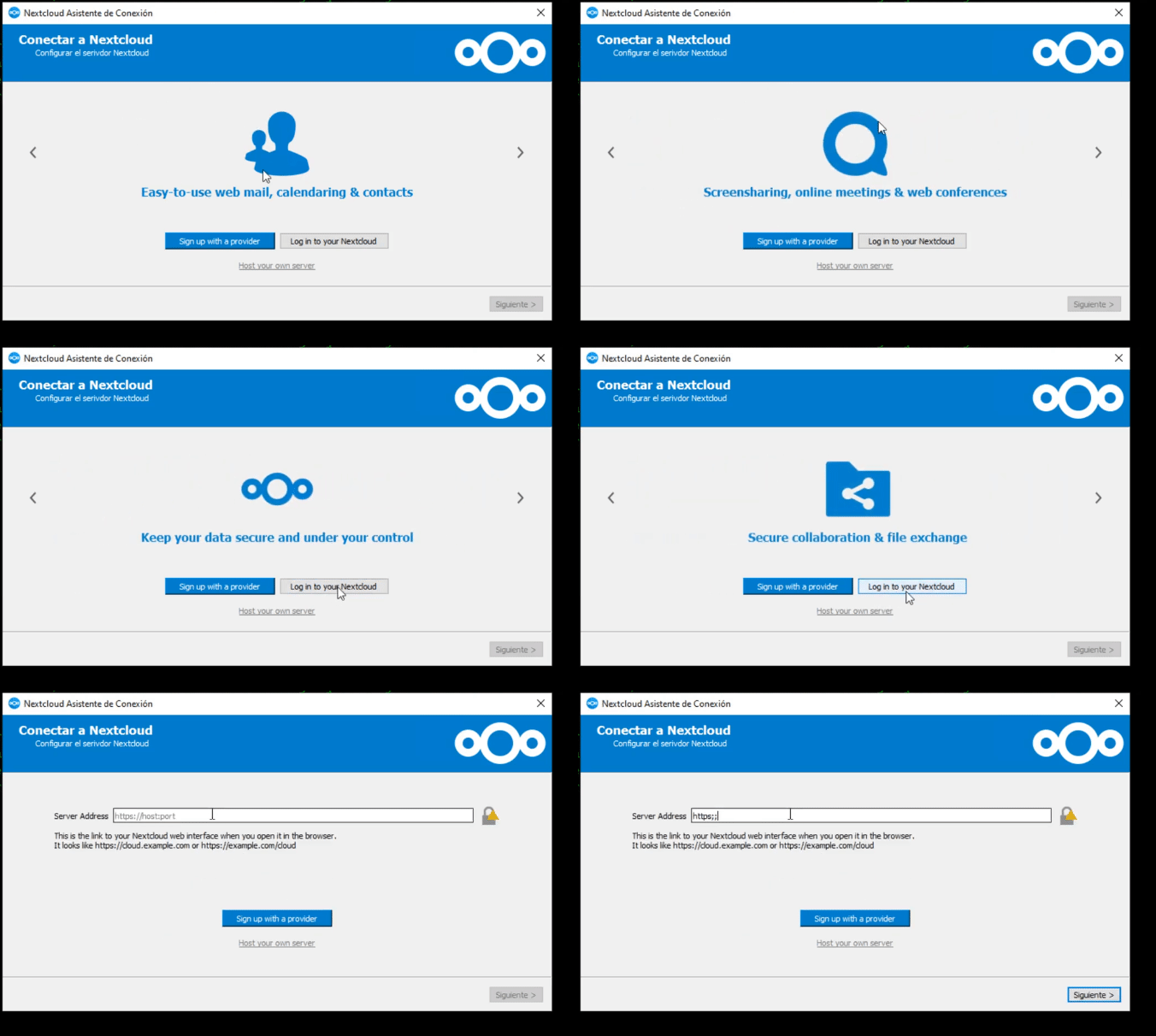](http://158.69.5.121:6875/uploads/images/gallery/2023-03/4l2w5lmoto65azf7-prender-nextcloud.gif) > Si le aparece un error "*no se pudo abrir el navegador*..." , copie el link y ábralo en su navegador habitual, el que en el paso 1 ya pudo entrar a su nube. #### 2 - Sincronizarlo su pc con NubePersonal Una vez conectado, **sugerimos aceptar todo por defecto**, aunque también usted puede elegir *que carpeta en su pc contendrá todo aquello que tiene en la nube.* ### ### **Paso 2 - Usarlo desde Navegador** #### Usar su Nube desde Navegador Ahora es muy fácil, puede crear sus propias carpetas y resguardar su archivos, música o lo que guste !!. [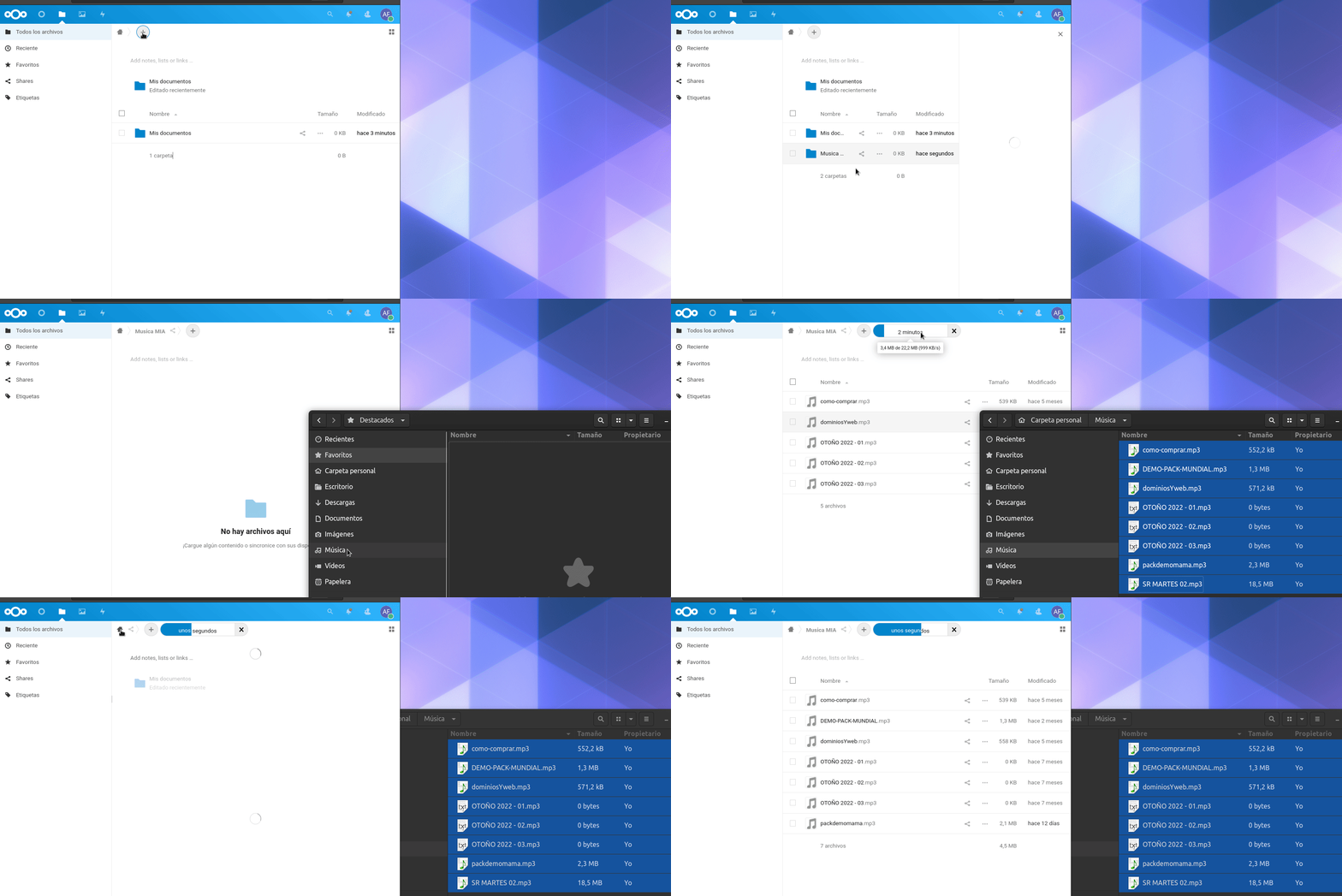](http://manual.altomarketing.com/books/nextcloud-nube-privada/page/paso-1-usarlo-desde-navegador#bkmrk-entrar-a-su-nube) --- #### Entrar a Su Nube Quizás la forma mas usada es la de acceder mediante un navegador web, para **ello deberá contar con 3 datos**: 1. La dirección de su Nube ( url ) 2. Su usuario de la nube ( ejemplo *next-11-11* ) 3. La clave de acceso. ([Estos 3 datos los verá en SU servicio NUBE de mis Servicios, clic aqui](https://www.paneldecliente.com/clientarea.php?action=products)
[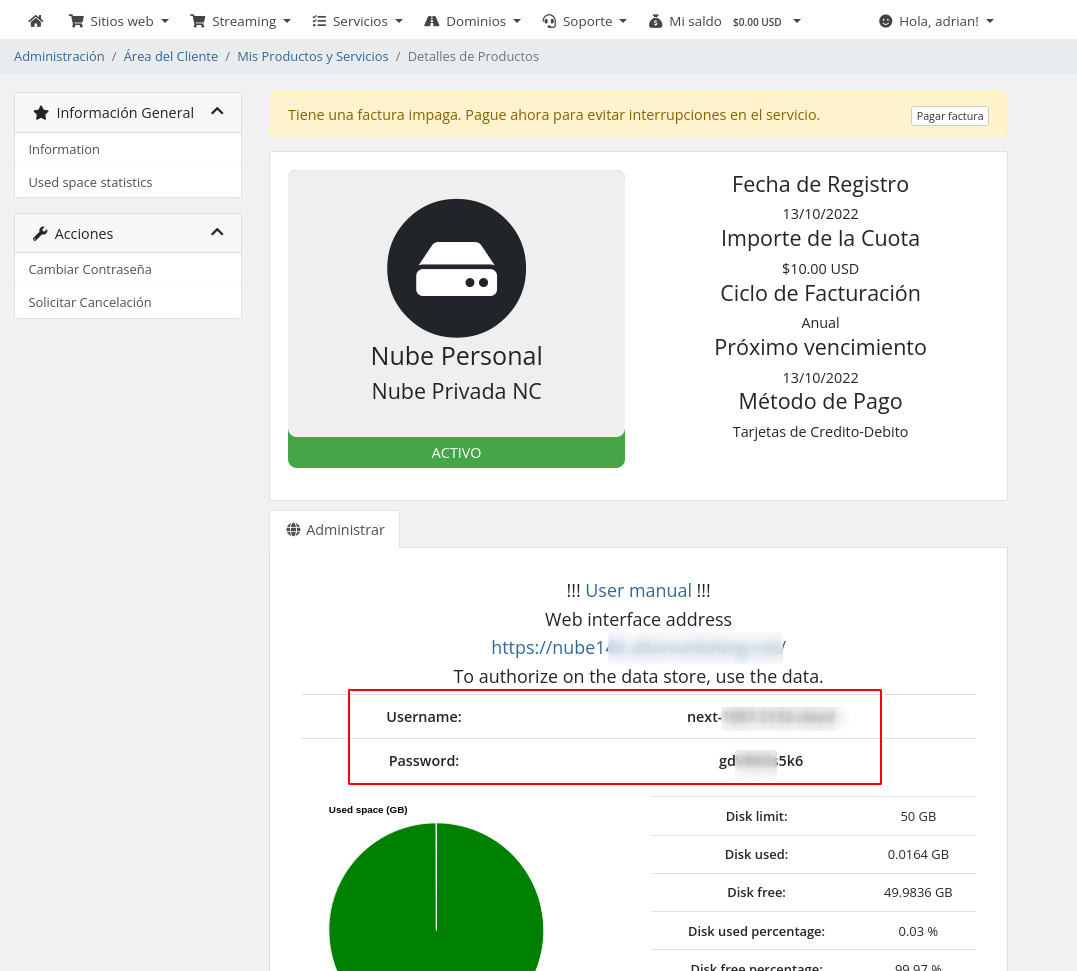](https://www.paneldecliente.com/clientarea.php?action=products)Una vez que cuente con dichos accesos, podrá acceder al navegador
### **Paso 3 - Adicionales**Ahora bien, entendemos que ya tiene todo esto configurado
- **paso 1**: ya probo desde su navegador habitual, subir archivos, bajarlos, etc. - **paso 2**: ya instalo y configuro su App nextcloud para bajar automáticamente sus archivos a su pc. #### Vamos por los adicionales Ahora tiene algunos adicionales dependiendo del uso que le dará a su Nube, debajo le adjuntamos los principales. - [Si quiere configurar Zararadio para bajar noticias automáticas vea este video](https://veni.link/zaranube) - Si quiere usarlo para backups, solo suba los archivos