# Hosting en general
# Aproveche el hosting al máximo
Este es el manual de uso del hosting y correos para aprovechar al maximo el servicio.
Solo haga clic en lo que necesite.
# [Emails - Tutoriales](http://manual.altomarketing.com/books/hosting-en-general/chapter/emails-tutoriales)
#### [Conceptos generales de Email](http://manual.altomarketing.com/books/hosting-en-general/chapter/emails-tutoriales)
[Webmail: Ve los correos en una pagina web propia del servidor, como algo.com/webmail , util para ...](http://manual.altomarketing.com/books/hosting-en-general/chapter/emails-tutoriales)
#### [Como exportar mi libreta de direcciones](http://manual.altomarketing.com/books/hosting-en-general/chapter/emails-tutoriales)
[Exportar libreta del outlook en pst aqui Exportar libreta de Thunderbird: Simplemente vea la an...](http://manual.altomarketing.com/books/hosting-en-general/chapter/emails-tutoriales)
#### [Configurar su cuenta en Android o Iphone](http://manual.altomarketing.com/books/hosting-en-general/chapter/emails-tutoriales)
[Recuerde que la casilla ya debe existir previamente para poder usarla, si no lo hizo hagalo como ...](http://manual.altomarketing.com/books/hosting-en-general/chapter/emails-tutoriales)
#### [Activar elementos enviados con IMAP](http://manual.altomarketing.com/books/hosting-en-general/chapter/emails-tutoriales)
[Imap es almacenar los correos en el servidor , mas que nada los correos de entrada, pero si desea...](http://manual.altomarketing.com/books/hosting-en-general/chapter/emails-tutoriales)
#### [Autoresponder en casillas de email](http://manual.altomarketing.com/books/hosting-en-general/chapter/emails-tutoriales)
[Las respuestas automáticas se hacen desde su cuenta del paneldehosting, una vez dentro podrà en ... ](http://manual.altomarketing.com/books/hosting-en-general/chapter/emails-tutoriales)
#### [Crear cuenta de email](http://manual.altomarketing.com/books/hosting-en-general/chapter/emails-tutoriales)
[Para crear nuevoas direcciones de estos son los pasos a seguir: Dentro de su Paneldecliente ing...](http://manual.altomarketing.com/books/hosting-en-general/chapter/emails-tutoriales)
#### [Como agregar a la libreta de contactos en Gmail](http://manual.altomarketing.com/books/hosting-en-general/chapter/emails-tutoriales)
[Simplemente apoyas el mouse y aparecer para Destacar conversacion , el contacto y agregar a la li...](http://manual.altomarketing.com/books/hosting-en-general/chapter/emails-tutoriales)
# [Wordpress, Ftp y mas](http://manual.altomarketing.com/books/hosting-en-general/chapter/wordpress-ftp-y-mas)
#### [Como creo o actualizo la clave para ingresar al FTP](http://manual.altomarketing.com/books/hosting-en-general/chapter/wordpress-ftp-y-mas)
[Una vez creado su hosting debe crear un (o varios) usuarios para acceder a subir y modificar su s...](http://manual.altomarketing.com/books/hosting-en-general/chapter/wordpress-ftp-y-mas)
#### [Errores en FTP Filezilla](http://manual.altomarketing.com/books/hosting-en-general/chapter/wordpress-ftp-y-mas)
[Debajo le adjuntamos los errores mas comunes al conectarse y como solucionarlo. Error: Too many ...](http://manual.altomarketing.com/books/hosting-en-general/chapter/wordpress-ftp-y-mas)
# Hosting vs Webmaster
# Servicio Webmaster
La version corta seria:
> **Hosting** = es el alquiler del local vacio para poder meter sus muebles, es un alquiler mensual, pero el inquilino es responsable de interior del local.
> **Webmaster** = es un personal de limpieza y seguridad que ingresa con frecuencia a su local (hosting) para actualizar, limpiar y dejar todo en orden ,ademas de asegurar las cerraduras para que no lo quieran romper.
En la gran mayoría de nuestros trabajos, y los que nos lo solicitan externamente, desarrollamos los sitios web y aplicaciones utilizando los estándares de la industria, el cual es muy dinámico y cambia con frecuencia.
Los navegadores, tecnología y frameworks (corazón del desarrollo) cambian frecuentemente y sobre todo la seguridad del sitio web debe estar al día, para evitar problemas.-
No hablemos del contenido (fotos y texto )de su sitio web, sino la programación del framework, sea cual sea su desarrollo debe estar actualizado al día.
Para ello tenemos un equipo de desarrolladores y programadores, capacitandose diariamente y estando al día de las vulnerabilidades que surgen .
En este hacemos ***foco en mantener los sitios web actualizados,*** de manera transparente para usted, pero brindando tranquilidad que su sitio web estará al día y seguro.
Un Error común es Pensar "pero ¿ quien querría hackear mi sitio web? ó soy pequeño para que me encuentren. "
Los hackers no les importa su web, sino los recursos tecnologicos que usa su web para su propio provecho. Aprovechar el hosting para Sniffing, envio de spam, hacking etc.
Y quien busca webs vulnerables no son personas, son tambien robots automaticos navegando por internet.
Por eso el servicio de Webmaster, permite tener acceso a tres beneficios: Soporte tecnico telefonico, email y ticket, actualizar mensualmente su sitio web para evitar este tipo de problemas a un costo ínfimo comparado con el trabajo de un diseñador por hora, debido a que lo hacemos con cientos de webs al mes.
# Emails - Tutoriales
# Conceptos generales de Email
**Webmail**: Ve los correos en una pagina web propia del servidor, como algo.com/webmail , util para aquellos que trabajan en la nube
Si va a USAR su pc por ejemplo outlook, tiene 2 opciones de configuración:
Protocolo **Pop3**: Sus correos bajan a su programa de correo electrónico, pudiendo dejar una copia en el servidor, pero su pc siempre tendrá un backup actualizado.
Procolo **Imap**: Sugerido para celulares, es una mezcla de Pop3 y Webmail, se puede usar en outlook, pero los correos están fìsicamente en la nube, no en su pc.
*Lo malo* es que si no tiene internet no puede ver nada,
*Lo bueno* es útil para usar desde varios dispositivos a la vez y ver la misma bandeja de entrada.
[Para acceder a todas estas funciones debe estar dentro de su paneldehosting, vea aqui como ingresar](http://manual.altomarketing.com/books/generales/page/como-accedo-a-mi-servicio)
---
### Herramientas de correos del panel de hosting
**Recomendado leer todo** para aprovecharlo dependiendo de cada uso
##### **Alias o Redireccionamiento**:
el servidor recibe los correos pero los reenvia hacia otra casilla que usted defina, puede ser del mismo servidor o hasta un gmail.
[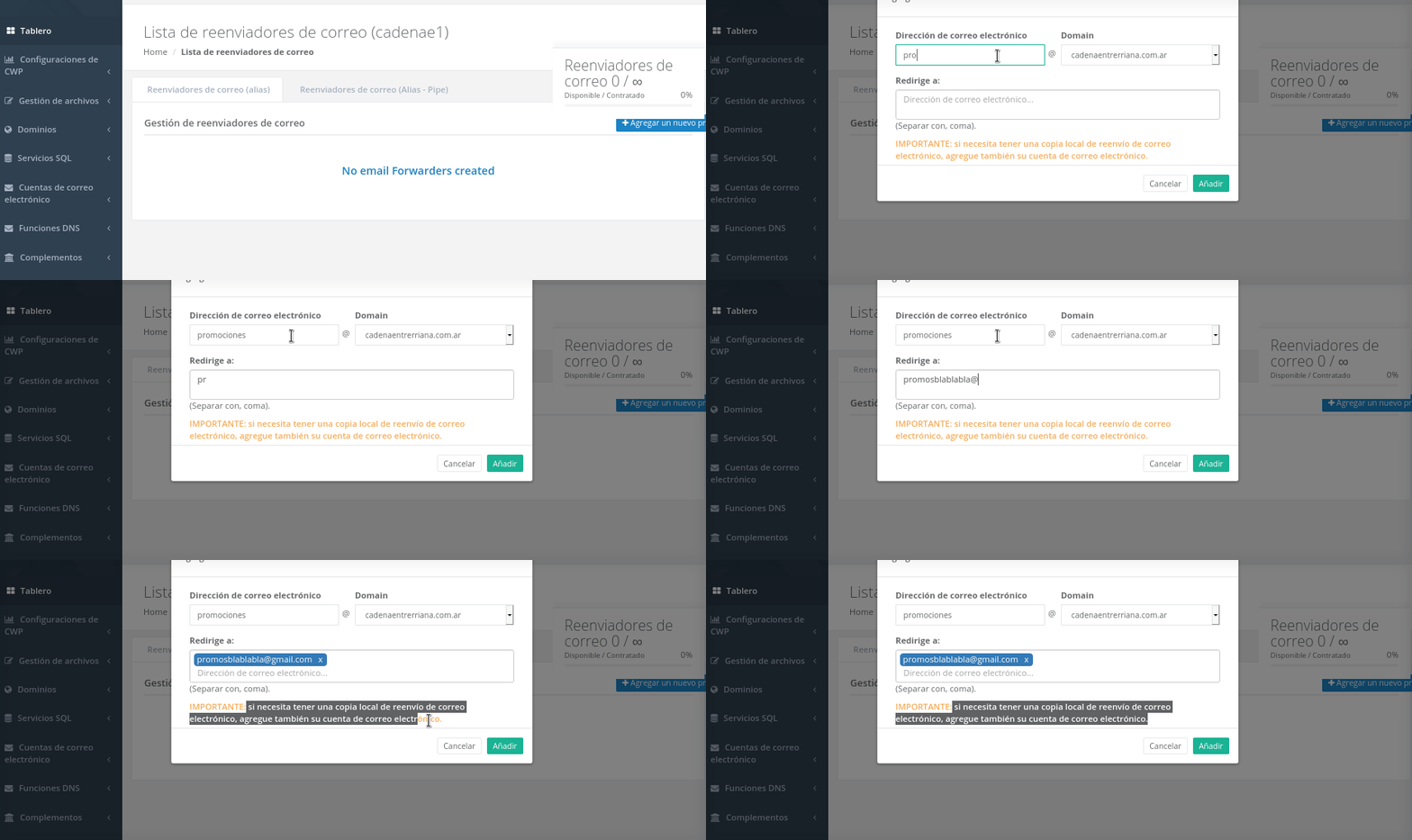](http://manual.altomarketing.com/uploads/images/gallery/2021-05/AmK4NRny5wHkch2D-reenviador-correo.gif)
##### **Filtros**
Los filtros hacen determinadas acciones cuando suceden ciertos criterios,
Ejemplos de filtros
- Si el asunto dice "Carrera 2021" 👉 Entonces 👉 "reenvia el correo a jose" y "movelo a la carpeta carrera"
- Si el cuerpo "tiene un adjunto" 👉 entonces 👉 "responde con este correo "
- etc...
##### Respondedores automáticos o Autoresponder:
Responden el correo automáticamente con un mensaje siempre o en un periodo de tiempo que usted determine. Util para cuando sale de vacaciones por ejemplo.
[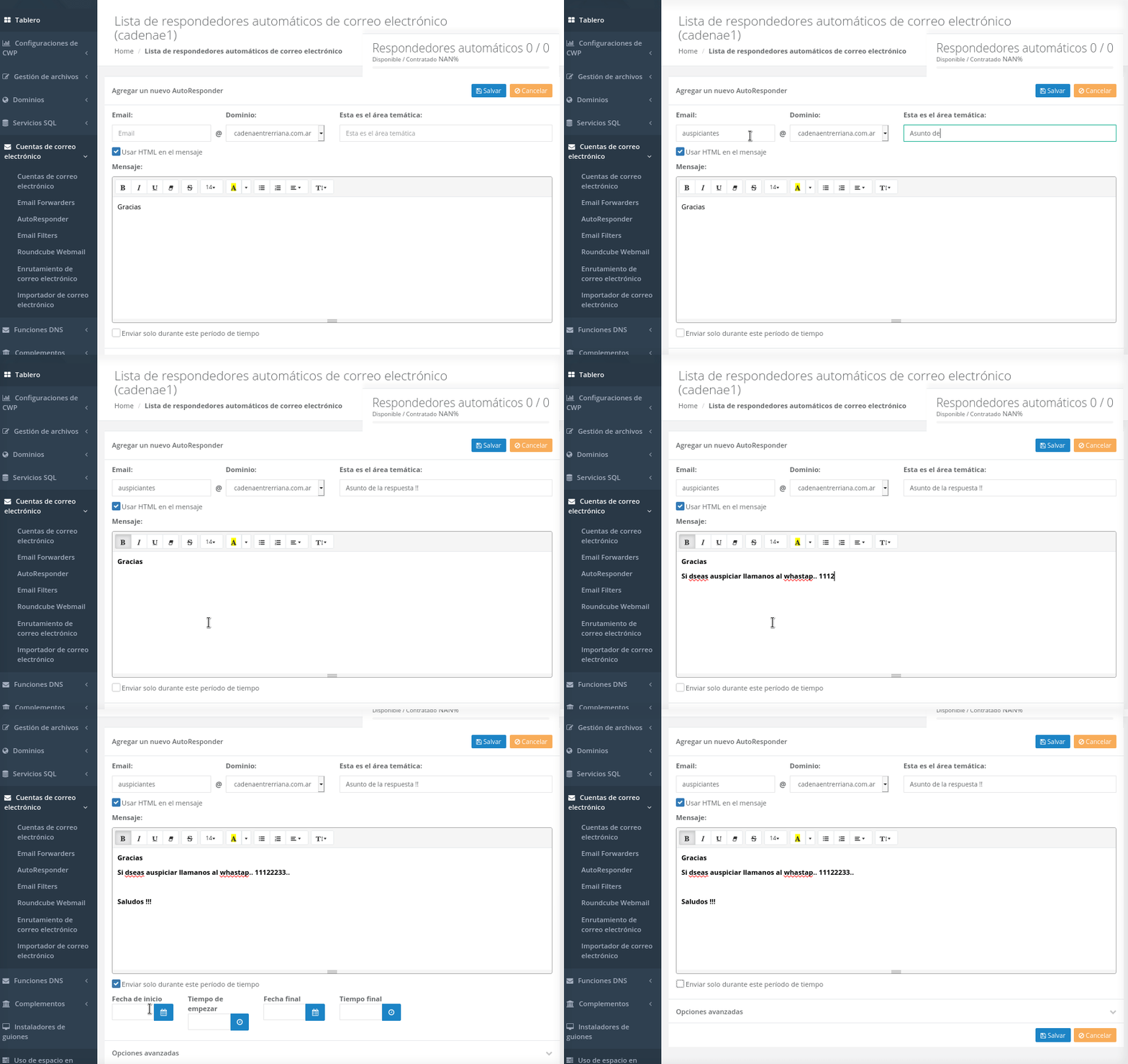](http://manual.altomarketing.com/uploads/images/gallery/2021-05/k5bo4l1DUd3Pe3vE-respuesta-automatica.gif)
#### Crear casillas en servidor
Paneldehosting 👉 Cuentas de Correo 👉 Cuentas de Correo (Agregar nueva cuenta)
- Una vez creada, la clave no se puede recuperar, solo cambiar.
- Debajo tendrá los datos técnicos para configurar su outlook o teléfono móvil.
[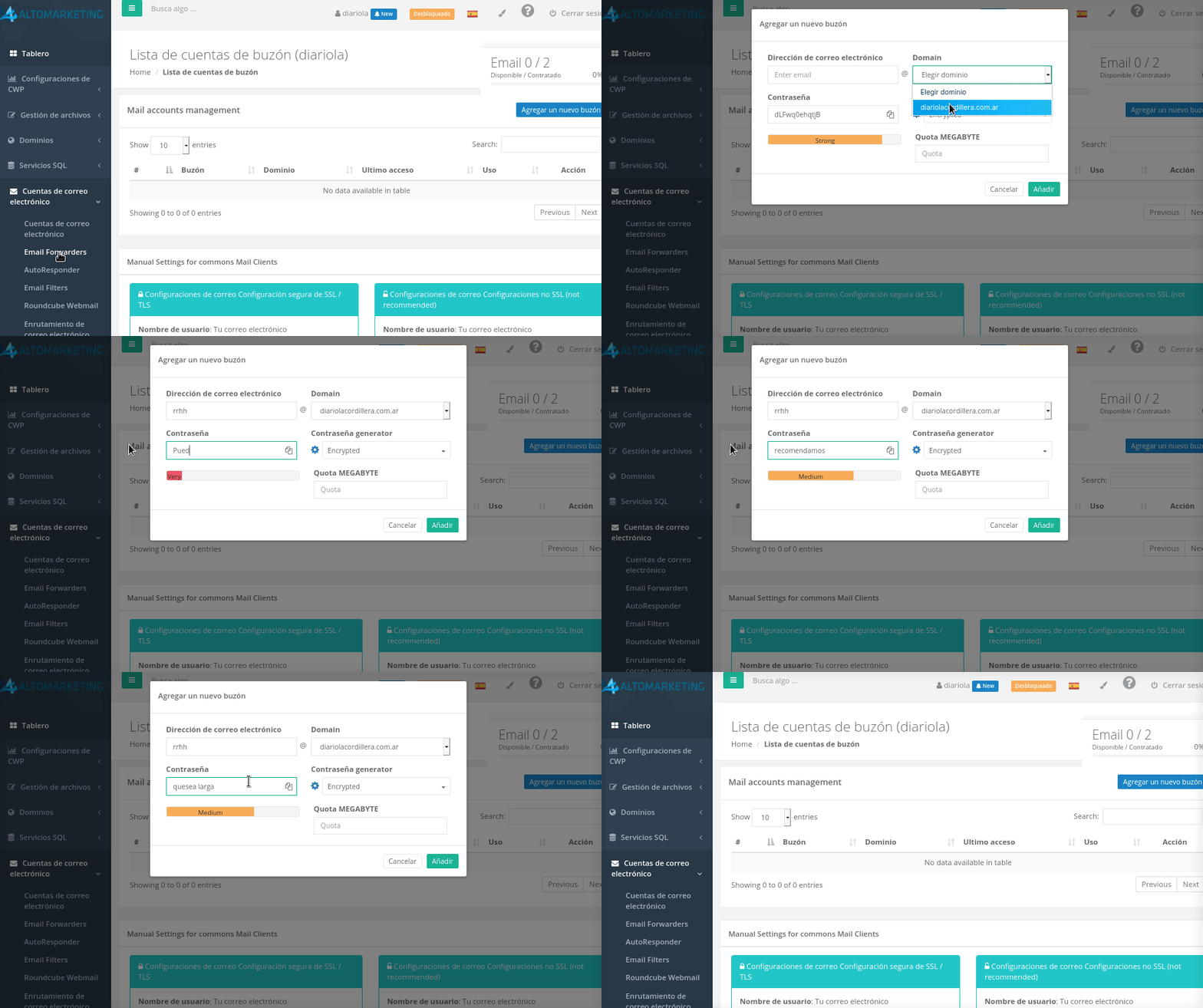](http://manual.altomarketing.com/uploads/images/gallery/2021-05/Dik8HH2GQY1hTbp3-crear-email.gif)
#### ¿ MX EXTERNO O LOCAL ?
---
**MX externo** el correo esta afuera:
Puede configurar para que no maneje los correos y sea administrador por otro proveedor, como hotmail, gmail, zohomail, etc. En este caso, el servidor de alojamiento web, no recibe los correos, todo es manejado desde afuera.
> MX EXTERNO No es lo mismo que reenviar a un gmail, eso es un redireccionamiento, . este caso es configurar para que todo pase afuera
---
**MX local el correo esta en el servidor**
*Casilla de email interna*: el servidor recibe y envía correos, usted puede ver sus correos en un programa com outlook o en una web mediante webmail.
---
# Como crear emails en Hosting
#### *Si solo quiere cambiar la clave de emails existentes...*
Tenga en cuenta que **nadie salvo usted tiene acceso a sus claves**, por lo que si **pierde la clave** de algun email, debera cambiar las mismas sabiendo que :
- deberá cambiarlo también en todos sus computadoras
- deberá borrar las cuentas de sus teléfonos y volverlas a crear.
Para poder crear nuevos correos es muy facil !
#### Crear cuenta o cambiar la clave de emails
Primero debe acceder al PaneldeHosting , siguiendo este tutorial [¿Cómo accedo a mi servicio?](https://manual.altomarketing.com/books/generales/page/como-accedo-a-mi-servicio "¿Cómo accedo a mi servicio?") Una vez que ingreso vamos en el menu tenemos muchas opciones !!
> [Si desea que se lo haga nuestro soporte técnico en su nombre, chatee con Ventas aquí ](https://veni.link/chatdirecto)
### Abriendo Menu Cuentas de Correo electrónico
[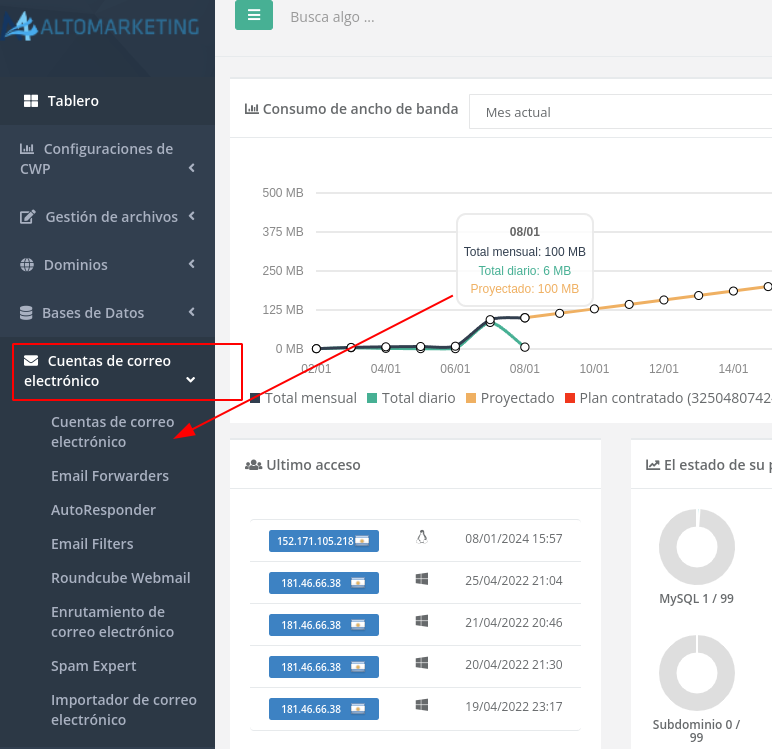](https://manual.altomarketing.com/uploads/images/gallery/2024-01/cuentas-de-emails.png)
Alli vera estas opciones
####
Agregar nuevo buzón, debe ingresar una clave segura y ya estará creada.
Puede configurar inclusive el espacio que cada casilla puede tener
Una vez que la casilla esta creada, ya puede usarla de diversas maneras:
- Ver los correos en Webmail o en una pagina web
- Configurar [outlook o Thunderbird](https://manual.altomarketing.com/books/hosting-en-general/page/conceptos-generales-de-email#bkmrk-como-configurar-en-p) para verlo en su computadora
- Verlos también en el [telefono Android o iphone](https://manual.altomarketing.com/books/hosting-en-general/page/configurar-su-cuenta-en-android-o-iphone "Configurar su cuenta en Android o Iphone")
#### Reenviadores de correo
Aquí puede configurar para que cuando alguien le envia un correo a una dirección, sea reenviado automáticamente hacia otra, por ejemplo un gmail.
[](https://manual.altomarketing.com/uploads/images/gallery/2023-03/amk4nrny5whkch2d-reenviador-correo.gif)
#### Respondedores automáticos de correo electrónico
[](https://manual.altomarketing.com/uploads/images/gallery/2023-03/k5bo4l1dud3pe3ve-respuesta-automatica.gif)
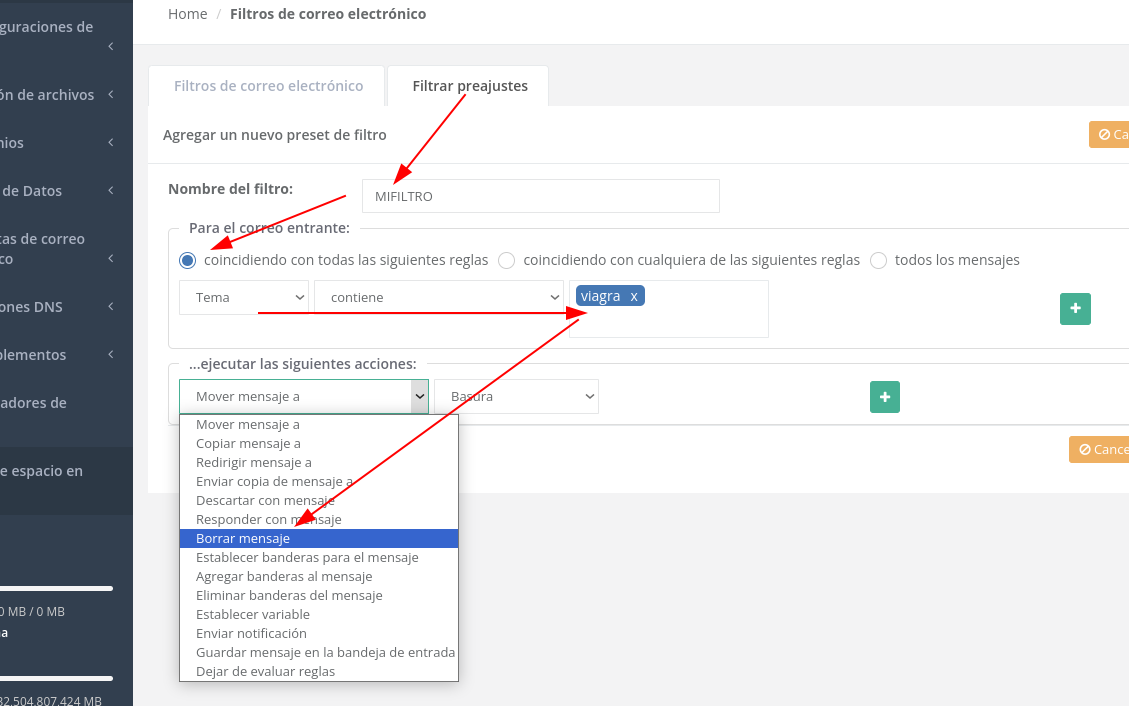
#### Filtros automáticos
El módulo de filtrado de correo electrónico te permite aplicar acciones (mover, eliminar, etc.) a los mensajes en base a ciertos criterios (reglas), tienes Conjuntos de filtros que son aquellos que usted decida
# Webmail Roundcube
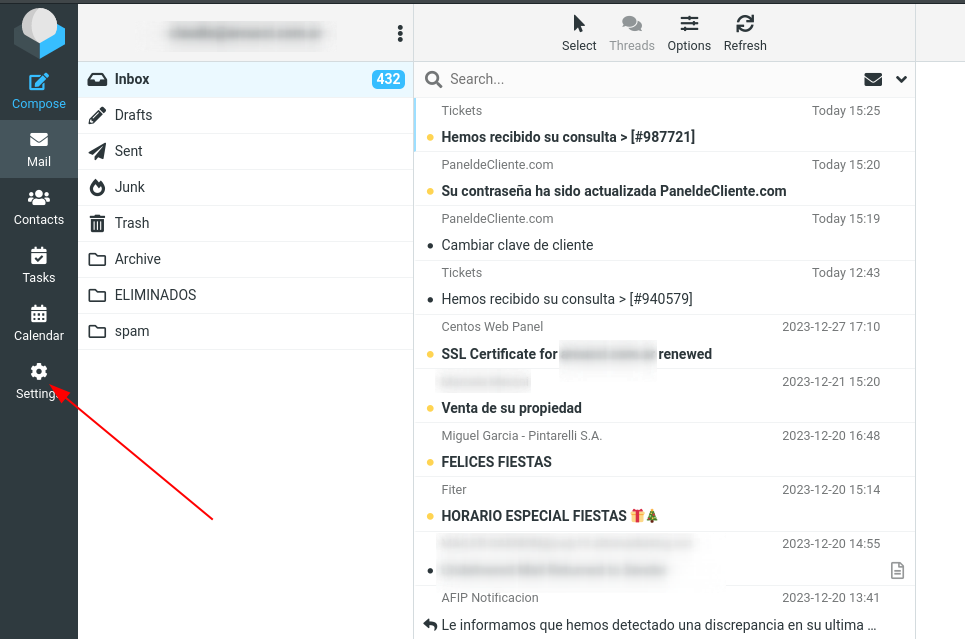
El webmail es una forma de ver los emails desde cualquier navegador
Para ingresar puede hacerlo desde *SUPAGINA*.com/webmail (reemplazando *SUPAGINA* por el nombre de su web)
[](https://manual.altomarketing.com/uploads/images/gallery/2024-01/webmail.png)
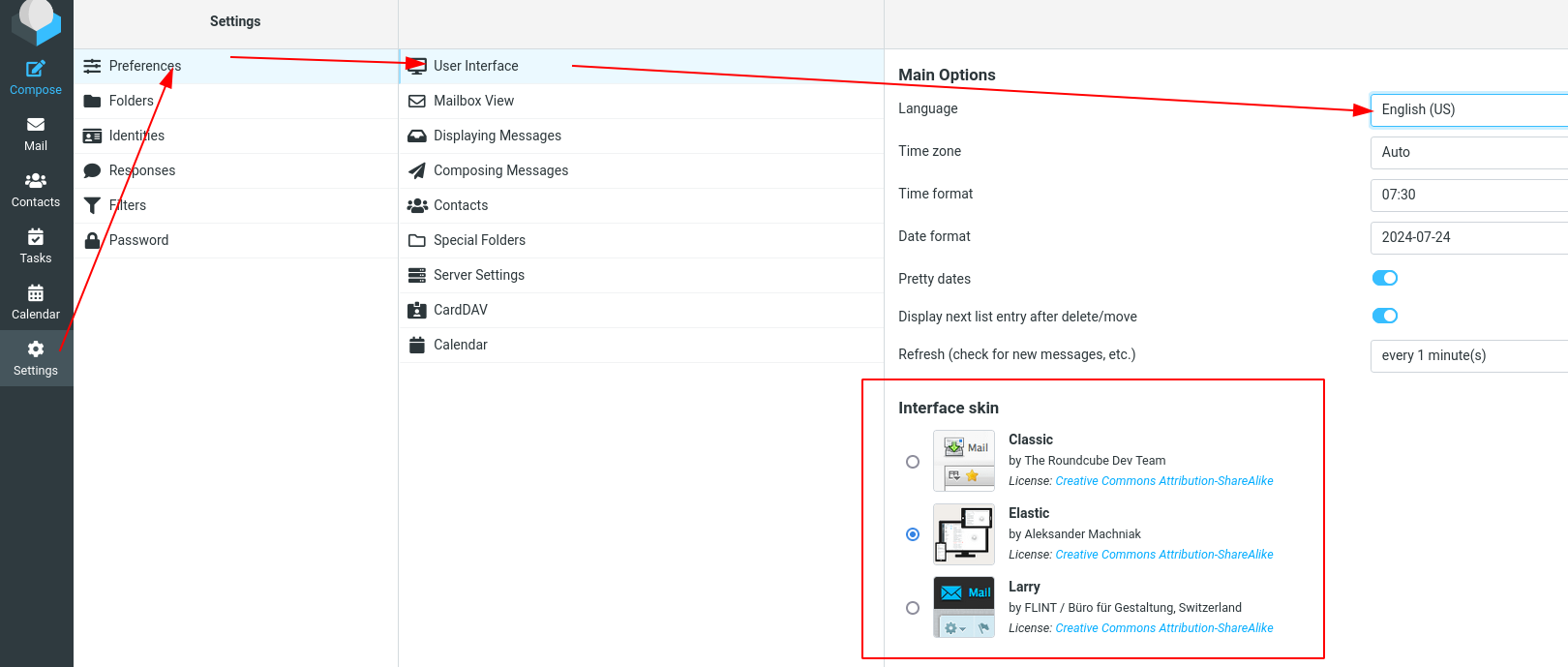
#### Configuración o Settings
Dentro de Settings tendrá varias configuraciones como
- Cambiar el idioma de su Interfaz
- La estética, inclusive hay un tema similar a Gmail
- y muchas funciones mas
[](https://manual.altomarketing.com/uploads/images/gallery/2024-01/opcines-webmail.png)
# Como configurar en pop3 o imap
### Como configurar en pop3 o imap
DONDE DICE **SUPAGINA** , alli debe ingresar su dominio o pagina web
Secure **SSL/TLS Settings (Recomendado)**
Nombre de usuario:
info@SUPAGINA
Contraseña:
Utilice la contraseña de la cuenta de correo electrónico.
Servidor entrante:
**Si usa pop3**
- servidor entrante = MAIL.SUPAGINA
*si usa oxsuite = us2.pop.mailhostbox.com*
- POP3 Port: 995
**Si usa imap**
- servidor entrante = MAIL.SUPAGINA
*si usa oxsuite = us2.imap.mailhostbox.com*
- POP3 Port: 993
IMAP, POP3 y SMTP ES OBLIGATORIO PONER SU EMAIL Y CLAVE.
#### EN SMTP colocar su email y clave, no ingresen "usar misma configuracion que entrante" deben ingresar su email y clave.
Configuración **diferente de SSL**(NO se recomienda)
Nombre de usuario:
info@SUPAGINA
Contraseña:
Utilice la contraseña de la cuenta de correo electrónico.
Servidor entrante:
**Si usa IMAP**
- servidor entrante = MAIL.SUPAGINA
*si usa oxsuite = us2.pop.mailhostbox.com*
- POP3 Port: 143
**Si usa pop3**
- servidor entrante = MAIL.SUPAGINA
*si usa oxsuite = us2.pop.mailhostbox.com*
- POP3 Port: 110
Servidor de correo:
mail.SUPAGINA - servidor entrante = MAIL.SUPAGINA
*si usa oxsuite = us2.SMTP.mailhostbox.com*
- smtp Port: 587 o 25
IMAP, POP3 y SMTP ES OBLIGATORIO PONER SU EMAIL Y CLAVE.
En algunos outlook pregunta si pop3 con SPA, no activarlo por favor
# Configurar su cuenta en Android o Iphone
Recuerde que la casilla ya debe existir previamente para poder usarla, [si no lo hizo hagalo como indica el tutorial](https://www.paneldecliente.com/knowledgebase/27/Como-agregar-un-email-o-cambiar-la-clave-del-email-en-mi-Hosting.html)
En el 99 % de los casos el smartphone debería autoconfigurar su cuenta de manera automatica, siguiendo los pasos de su telefono.
Siempre teniendo en cuenta los siguientes puntos:
- **Datos del Servidor** entrante y saliente : siempre es **mail. elnombredesusitio.com.ar** , por ejemplo si su pagina/dominio se llama [www.donjosepepe.com.ar](http://www.donjosepepe.com.ar) , será *mail.donsjosepepe.com.ar*
- **Usuario** = su email completo , por ejemplo
- **Clave**= la clave de su email, no otra clave . [¿ No sabe la clave de su email ? Vea aqui como cambiarla](https://www.paneldecliente.com/knowledgebase/27/Como-agregar-un-email-o-cambiar-la-clave-del-email-en-mi-Hosting.html)
## Parámetros IMAP
-
**Nombre del Servidor** : **mail. elnombredesusitio.com.ar**
-
**Puerto** : Dejar por defecto (143 para IMAP sin seguridad ó 993 para IMAP SSL con seguridad).
-
**Seguridad TLS o SSL** : sí (aconsejado) o No (eso cambia el puerto arriba mencionado)
-
**Nombre de usuario** : su dirección de correo **completa** (incluido @midominio.tld)
-
**Contraseña** : Introduzca la contraseña que insertó al crear la cuenta mail.
**Siempre como IMAP** ya que eso no baja el correo a su celular y lo seguirá bajando a su pc posteriormente.
Saliente : el mismo servidor que entrante.
Puerto siempre colocar Puerto 587 *con seguridad automatica*.
# Activar elementos enviados con IMAP
Imap es almacenar los correos en el servidor , mas que nada los correos de entrada, pero si desea mantener tambien los correos de salida, le decimos como hacerlo.
Si está utilizando una **cuenta IMAP de Outlook** en varios dispositivos, por ejemplo, computadora de escritorio, computadora portátil y teléfono, etc., puede mantener su bandeja de entrada y el correo enviado sincronizados en todos sus dispositivos. Esto funciona muy bien, sin embargo, debe asegurarse de no almacenar **elementos enviados** localmente en la máquina, ya que si lo hace, estos no se sincronizarán con los otros dispositivos a través de IMAP. Siguiendo nuestro tutorial a continuación, puede verificar que está almacenando Elementos enviados en su carpeta IMAP y no en la carpeta local en su máquina.
## Resumen de disponibilidad
- **Outlook 2007 o Outlook 2010** : es posible guardar sus correos enviados en la carpeta Elementos enviados de una cuenta IMAP directamente a través de la configuración de su cuenta. Consulte las instrucciones a continuación.
- **Outlook 2013** no es tan fácil: intenta determinar la carpeta automáticamente pero, lamentablemente, a menudo falla en varias implementaciones de servidor IMAP y no siempre es posible corregir el comportamiento.
- **Outlook 2003 y anteriores** : no existe soporte para carpetas enviadas IMAP sincronizadas, pero aún puede obtener sus Elementos enviados en el servidor de correo IMAP creando una regla de mensaje.
- **GMAIL** . Cuando está utilizando una cuenta IMAP de Gmail, las cosas se pueden solucionar utilizando el servidor SMTP de Gmail.
### Outlook 2010
#### Para asignar una carpeta como carpeta Elementos enviados en Outlook 2010;
1. Abra la configuración de su cuenta IMAP a través de; Archivo-> Configuración de la cuenta-> Configuración de la cuenta… -> haga doble clic en la cuenta IMAP.
2. Presione el botón: Más configuraciones ...
3. Seleccione la pestaña **Elementos enviados** .
4. Habilite la opción “Guardar elementos enviados en la siguiente carpeta del servidor”.
5. Seleccione la carpeta en la que desea almacenar los elementos enviados. Puede presionar **Más carpetas** ... si no ve todas sus carpetas IMAP en la lista. Puede presionar **Nueva** carpeta r ... si una carpeta Elementos enviados aún no existe en el servidor.

*Seleccionar una carpeta Elementos enviados para una cuenta IMAP en Outlook 2010.*
### ***Outlook 2007**
Para asignar una carpeta como carpeta Elementos enviados en Outlook 2007;*
- Primero asegúrese de que haya una carpeta Elementos enviados en su buzón IMAP.
- Si aún no se ha suscrito a la carpeta Elementos enviados, utilice; Herramientas-> Carpetas IMAP…
- Si aún no existe la carpeta Elementos enviados, elija; Archivo-> Nuevo-> Carpeta…
- Abra la configuración de su cuenta IMAP a través de; Herramientas-> Configuración de la cuenta… -> haga doble clic en la cuenta IMAP.
- presione el botón: Más configuraciones ...
- Seleccione la pestaña Elementos enviados.
- Habilite la opción “Guardar elementos enviados en la siguiente carpeta del servidor”.
- Seleccione la carpeta donde desea almacenar los elementos enviados.
### ***Outlook 2003 y anteriores**
Como Outlook 2003 y anteriores no admiten la asignación de una carpeta Elementos enviados a nivel de cuenta de correo, debemos emularla mediante una regla de mensaje;*
- Primero asegúrese de que haya una carpeta Elementos enviados en su buzón IMAP.
- Si aún no se ha suscrito a la carpeta Elementos enviados, utilice; Herramientas-> Carpetas IMAP…
- Si aún no existe la carpeta Elementos enviados, elija; Archivo-> Nuevo-> Carpeta…
- Abra el diálogo de reglas a través de; Herramientas-> Reglas y alertas…
- Si ve una lista desplegable en la parte superior, asegúrese de que esté configurada en la Bandeja de entrada de la cuenta IMAP.
- Haga clic en el botón Nuevo para comenzar con una nueva regla.
- Seleccione la opción; Comience desde una regla en blanco
- Seleccione Verificar mensajes después de enviarlos.
- Haga clic en Siguiente.
- Seleccione la opción; a través de la cuenta especificada
- Haga clic en "especificado" en la parte inferior de su pantalla y seleccione su cuenta IMAP.
- Haga clic en Siguiente.
- Seleccione la opción; mover una copia a la carpeta especificada
- Haga clic en "especificado" en la parte inferior de la pantalla y seleccione la carpeta Elementos enviados en su cuenta IMAP.
- Haga clic en Aceptar cuando reciba la advertencia acerca de que la carpeta no es compatible con Unicode (las cuentas IMAP en Outlook 2003 no son compatibles con Unicode).
- Terminar.

Nota: La desventaja de este método es que los elementos enviados se marcarán como no leídos.
# Como exportar mi libreta de direcciones
[Exportar libreta del outlook en pst aqui](http://manual.altomarketing.com/books/hosting-en-general/page/como-exportar-mi-libreta-de-direcciones#bkmrk-extraer-direcciones-)
#### Exportar libreta de Thunderbird:
Simplemente vea la animacion:
####

Exportar libreta de contactos webmail ONLINE ::
Exportación de contactos de otros proveedores de correo
Obtén más información sobre cómo exportar la libreta de direcciones desde otros servicios de correo web. Selecciona tu proveedor en la siguiente lista.
- **Correo:** para importar la libreta de direcciones de Yahoo!, guarda tu archivo en formato CSV de Yahoo!. Encontrarás las instrucciones correspondientes en la sección de ayuda de la libreta de direcciones de Yahoo! en: [http://help.yahoo.com/l/es/yahoo/addressbook/impexp/ ](http://help.yahoo.com/l/es/yahoo/addressbook/impexp/).
- **Hotmail:** a continuación, te indicamos qué pasos debes seguir para exportar tus contactos de Hotmail a Gmail.
**Si utilizas Internet Explorer:**
- Accede a tu cuenta de Hotmail.
- Haz clic en la pestaña "Contactos".
- Haz clic en "Vista de impresión".
- Alinea el cursor con la primera letra de la columna "Nombre".
- Selecciona tus contactos haciendo clic en el primero de la lista y arrastrando el cursor hacia abajo.
- Pulsa las teclas "Ctrl + c" para copiar la lista.
- Abre Microsoft Excel o una aplicación de hoja de cálculo similar que admita valores separados por comas.
- En Excel, selecciona la celda A1, es decir, la que se encuentra en la parte superior izquierda de la hoja de cálculo.
- Pulsa las teclas "Ctrl + v" para pegar la lista. No utilices la opción "Pegado especial".
- En el menú "Archivo", elige "Guardar como" y, a continuación, selecciona "CSV (delimitado por comas)". Anota la ubicación en la que has guardado el archivo.
**Si utilizas Mozilla o Firefox:**
- Accede a tu cuenta de Hotmail.
- Haz clic en la pestaña "Contactos".
- Haz clic en "Vista de impresión".
- Alinea el cursor con la primera letra de la columna "Nombre".
- Selecciona tus contactos haciendo clic en el primero de la lista y arrastrando el cursor hacia abajo.
- Pulsa las teclas "Ctrl + c" para copiar la lista.
- Abre Microsoft Excel o una aplicación de hoja de cálculo similar que admita valores separados por comas.
- En Excel, selecciona la celda A1, es decir, la que se encuentra en la parte superior izquierda de la hoja de cálculo.
- Haz clic en la celda A1 con el botón derecho del ratón y selecciona "Pegado especial".
- Selecciona "Texto" y haz clic en "Aceptar".
- En el menú "Archivo", elige "Guardar como" y, a continuación, selecciona "CSV (delimitado por comas)". Anota la ubicación en la que has guardado el archivo.
- **Hotmail Live**
- Accede a tu cuenta de Hotmail.
- Haz clic en **Lista de contactos** en la parte inferior izquierda de la página.
- Haz clic en el menú desplegable **Administrar** en la parte superior de la lista de contactos y selecciona **Exportar**.
- Haz clic en el botón **Exportar contactos** en la página que aparece.
- Cuando se te pida que abras o guardes el archivo, haz clic en **Guardar**.
- Selecciona la ubicación en la que deseas guardar el archivo y haz clic en **Guardar**.
- **Microsoft Outlook y Outlook Express:** a continuación encontrarás unas instrucciones generales. Te recordamos que éstas pueden variar en función de cada versión. Si deseas obtener información más detallada, abre la "Ayuda" de Outlook o Outlook Express y escribe "exportar" en el cuadro de búsqueda. Busca temas que incluyan los términos siguientes en el título: "asistente para la exportación", "exportar información", "exportar contactos" o "exportar contactos de la libreta de direcciones".
En **Outlook** :
- selecciona "Archivo" > "Importar y exportar" > "Exportar" en el menú principal.
- Elige "Valores separados por comas (Windows)" > Selecciona "Contactos" > "Guardar archivo exportado".
En **Outlook Express** :
- selecciona "Archivo" > "Exportar" > "Libreta de direcciones" en el menú principal.
- Selecciona "Archivo de texto (valores separados por comas)".
- Haz clic en Exportar.
- **orkut:**accede a orkut y, a continuación, haz clic en "Amigos" en el panel de navegación superior. A continuación, haz clic en "Descarga tus contactos" en la parte inferior de la página para guardar tus contactos como archivo CSV.
- **AOL:**puesto que este servicio no ofrece la funcionalidad de exportar tu libreta de direcciones, deberás crear un archivo CSV personalizado.
- **Otros:** para obtener información sobre cómo exportar tu libreta de direcciones del servicio o cliente que utilices, consulta la sección de ayuda correspondiente. Si tienes problemas para subir un archivo a Gmail, deberás abrirlo en Excel, [modificar las columnas o cabeceras](https://mail.google.com/support/bin/answer.py?answer=12119) y, a continuación, guardarlo como archivo .csv.
Cómo extraer direcciones de correo electrónico desde las carpetas de correo en Outlook?
Es fácil extraer direcciones de correo electrónico de un mensaje de correo electrónico con copiar y pegar.
Pero, ¿cómo extraer todas las direcciones de correo electrónico de las carpetas en Microsoft Outlook? Aquí le guiaremos a través de la extracción de todas las direcciones de correo electrónico de las carpetas especificadas en Microsoft Outlook, y la exportación como otros archivos en detalle.
## Extraer direcciones de correo electrónico de una carpeta de correo en Outlook pst
Los siguientes pasos le guiarán para extraer fácilmente direcciones de correo electrónico de carpetas de mensajes especificadas en Microsoft Outlook.
1\. Abra el cuadro de diálogo Importar y exportar:
A. En Outlook 2007, haga clic en Archivo> Importar y exportar.
B. En Outlook 2010, haga clic en Archivo> Abrir> Importar.
C. En Outlook 2013, haga clic en Archivo> Abrir y exportar> Importar / Exportar.
2\. En el cuadro de diálogo Asistente para importación y exportación, seleccione Exportar a un archivo y, a continuación, haga clic en el botón Siguiente.

3\. En el cuadro de diálogo de Exportar a un archivo, seleccione los valores separados por comas y, a continuación, haga clic en el botón Siguiente.

Nota: En Outlook 2007 y 2010, es posible seleccionar los valores separados por comas (Windows), Microsoft Access 97-2003 o Microsoft Excel 97-2003 en este paso.
4\. En el cuadro de diálogo de Exportar a un archivo, **seleccione una carpeta de correo** de la que extraerá las direcciones de correo electrónico y, a continuación, haga clic en el botón Siguiente.
```
```
1
```
Seleccione todas las carpetas que tengan emails.
```

5\. En el nuevo cuadro de diálogo de Exportar a un archivo, haga clic en el botón Examinar.

6\. En el cuadro de diálogo Examinar:
1\) Abra una carpeta donde guardará las direcciones de correo electrónico extraídas.
2\) Escriba un nombre para el archivo extraído en Nombre del archivo
3\) Haga clic en el botón Aceptar.

7\. Haga clic en el botón Siguiente.
8\. En el cuadro de diálogo de Exportar a un archivo, haga clic en el botón Mapa de campos personalizados.

9\. A continuación, el cuadro de diálogo Mapa de campos personalizados aparece.

**1) Haga clic en el botón Borrar mapa.**
1. Seleccione la opción
1. Arrastre de la izquierda hacia la derecha solo los campos necesarios como todos los que diga **FROM, CC Y BCC**
2. Vea la siguiente captura de pantalla:
3\) Haga clic en el botón Aceptar.

10\. Haga clic en el botón Finalizar.
Puede tomar varios minutos extraer todas las direcciones de correo electrónico en los campos de Desde, Para, CC y CCO de la carpeta que especificó en el paso 4.
[Envienos este archivo aquí](https://www.paneldecliente.com/adjuntos)
# Como se envian o reciben los correos
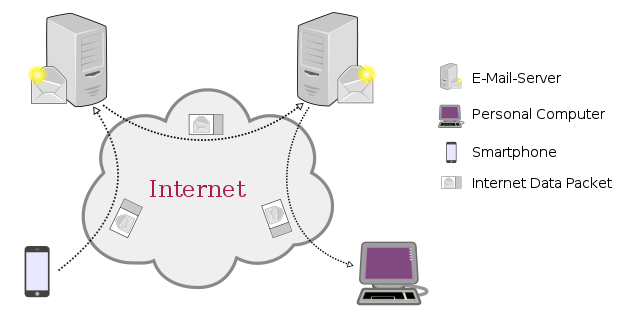
Los emails o cartas electronicas, tienen este flujo.. Uno es el que envia y otro es el que recibe
Que sucede cuando algo falla en el camino ?
Al igual que un cartero tradicional, cuando no puede enviar una carta pueden pasar estas cosas:
- Que instantaneamente *rebote a quien envio el email diciendole que no pudo entregar*
- Que vuelva a intentar en unas horas o dias
- Que luego de esos dias , *rebote a quien envio el email diciendole que no pudo entregar*
- Que siga intentando enviar para siempre - Poco probable
Entonces si estoy esperando un correo que no recibi, como puedo hacer para recibir todo ya mismo ?
No se puede, porque los puntos anteriores depende de cada empresa (gmail, yahoo, o servidores propios ) y cada uno hace lo que desee.
Solo queda esperar y comenzaran a llegar, o rebotaran a quien los envio, con el aviso de que no pudo entregarlo.
# Emails Oxsuite
# Tutorial sobre Servicio Comunicacion corporativa OX Suite
Una vez que ingresa a la pantalla de administración del servicio podrá ver esto :

## Creacion los usuarios en Ox Suite
### Crear sus casillas de emails en Paneldecliente.com
1. Ingrese su email, por ejemplo ventas@
1. Al crear la casilla le generara una clave, *guardela en un lugar seguro*.
2. Al ingresar una direccion Email Alternativa, alli le enviará algunas configuraciones
3. Si desea cambiar la contraseña, podra hacerlo mas adelante desde el webmail
Recuerde que de acuerdo al plan seleccionado tiene ciertas cuentas que puede crear eso es **Total Cuentas de Email** y a medida que las crea figuran en **Cuentas de Email creados** y le informa cuantas **Cuentas de Email libres** le quedan**.** También podrá Agregar cuentas **Email adicionales al plan pedido.**
### Botón Gestionar Cuentas Email
Con las cuentas creadas podrá crear redirecciones ilimitadas. Por ejemplo puede configurar una casilla que no exista y que se redirija hacia otra casilla tipo [mercadolibre@SUPAGINA](mailto:mercadolibre@SUPAGINA) sea redirgido hacia una casilla existente que haya creado como ventas@SUPAGINA[
](mailto:ventas@SUPAGINA)Con las cuentas ya creadas podrá configurar su software acorde al email de Habilitación del servicio.
---
---
## Ahora debe Sincronizar Calendarios y Libreta de Contactos entre todos sus dispositivos :

Las siguientes opciones existen:
- **Suscribirse** contactos de redes sociales.
- **Suscríbete** a citas de su calendario de Google.
- **Actualizar** datos suscritos
- Deshabilitar, habilitar, cambiar o eliminar una suscripción. La información se puede encontrar en Administración de carpetas suscritas
### Cómo suscribirse datos de una red social:
1. Seleccione una carpeta de contactos privados en la aplicación de la **libreta de direcciones** .
2. Haga clic en el icono de **acciones específicas de** la **carpeta** al lado del nombre de la carpeta. Haga clic en **Nueva suscripción** .
3. En la ventana **Suscribir** , seleccione los datos que se suscribirán:
- Seleccione la fuente de datos del campo desplegable **Origen** .
- Si ya ha configurado una cuenta, seleccione el nombre de la cuenta con la fuente de datos en **Cuenta** . Si aún no ha configurado una cuenta, haga clic en **Agregar nueva cuenta** . Sigue las instrucciones.
4. Si los datos deben suscribirse a una nueva carpeta, habilite **Agregar nueva carpeta para esta suscripción** .**Nota:** Si no habilita esta opción, los datos se importarán a su carpeta personal de contacto.
5. Haga clic en **Suscribir** . Los datos son importados. Esto puede tomar un tiempo.
**Sugerencia:** una carpeta con datos suscritos está marcada con el icono de la **nube** Si hace clic en el ícono, se abre la configuración **Suscripciones** .
### Cómo suscribir citas de su calendario de Google:
1. Seleccione una carpeta de calendario privada en la aplicación **Calendario** .
2. Haga clic en el icono de **acciones específicas de** la **carpeta** al lado del nombre de la carpeta. Haga clic en **Nueva suscripción** .
3. En la ventana **Suscribir** , seleccione los datos que se suscribirán:
- Seleccione la fuente de datos del campo desplegable **Origen** .
- Ingrese el nombre de usuario y la contraseña de su cuenta de Google.
4. Si los datos deben suscribirse a una nueva carpeta, habilite **Agregar nueva carpeta para esta suscripción** .
5. Haga clic en **Suscribir** . Los datos son importados. Esto puede tomar un tiempo.
### Cómo actualizar los datos suscritos:
Junto con los objetos, los datos suscritos se actualizan a intervalos regulares. También puede actualizar manualmente los datos de la carpeta suscrita.
1. Haga clic en el ícono del **menú Sistema** en el lado derecho de la barra de menú. Haga clic en la opción de menú **Configuración** .
2. En la barra lateral, haz clic en **Suscripciones** .
3. Haga clic en **Actualizar al** lado de una suscripción en el área de visualización.
El tutorial completo de todo el manual, podra verlo en este link : [https://goo.gl/1C8MbE](https://goo.gl/1C8MbE)
# Casilla de oxSuite Webmail llena
Bien, aquí tenemos la posibilidad de bajar la cuota de Webmail ocupado en el servidor.
### Opción rápida
#### Borrando archivos grandes del webmail:
- [Ingrese a su webmail](http://manual.altomarketing.com/books/hosting-en-general/page/conceptos-generales-de-email "Conceptos generales de Email")
- Ordene todos sus correos por tamaño del archivo
- Borrando los mas pesados elimina el problema del espacio, y quizas tienen meses o años de antiguedad en webmail.
### Opción Backup.
##### Bajar los correos y borrarlos automáticamente:
Configure su cuenta en una nueva pc como **pop3,** configurando su outlook o thunderbird que borre los mensajes de mas de 60 o 90 dias de antigüedad, *este tiempo es de su preferencia.*
Esto va a descargar TODOS los correos en su pc como backup, pero dejará en el webmail solamente los correos de los últimos xx días. Muy utilpara tener el celular o laptop, pero no es necesario ver los correos de hace meses o años atrás.
### Agrandar el espacio de la cuenta:
Si el servicio se lo permite puede ir a la configuración de la cuenta y ampliar el espacio de disco.
Por ejemplo si tiene **Comunicacion corporativa** debe hacerlo pidiendolo a su ejecutivo de cuentas.
# Donde apuntar MX Para comunicacion corporativa
# Ajustes DNS
Para que funcionen sus cuentas de correo electrónico usted necesita configurar sus DNS. Su Administrador de DNS puede ayudarlo a establecerlos.
(Su Administrador de DNS podría ser la compañía que le proee el hospedaje a su página web o a través de quien haya registrado su nombre de dominio.)
reemplace SUDOMINIO.COM. por su DOMINIO Real en cada caso.
### **Configuración de Correo**
Su Administrador de DNS deberá insertar los siguientes registros MX en la Zona DNS de **centroethos.com.ar**
Prioridad
Alojamiento
Entrada MX
TTL
100
SUDOMINIO.COM.
us2.mx3.mailhostbox.com.
1 day
100
SUDOMINIO.COM.
us2.mx1.mailhostbox.com.
1 day
100
SUDOMINIO.COM.
us2.mx2.mailhostbox.com.
1 day
### **Configuración de Personalización de Marca**
Por favor agregue los siguientes registros CNAME para que la personalización de su marca funcione
Alias Host
Canonical Host
TTL
pop.SUDOMINIO.COM.
us2.pop.mailhostbox.com.
1 day
imap.SUDOMINIO.COM.
us2.imap.mailhostbox.com.
1 day
smtp.SUDOMINIO.COM.
us2.smtp.mailhostbox.com.
1 day
webmail.SUDOMINIO.COM.
us3.webmail.mailhostbox.com.
1 day
### **Correo de configuración de seguridad**
Su Administrador de DNS debe insertar los siguientes registros TXT en la zona DNS de centroethos.com.ar
*este dato cambia por cada dominios, consulte en soporte*
1 Day
# Como obtener mis emails para mi dominio
Mediante Paneldecliente, usted podrá obtener casillas de correo para su dominio comprado, y el proceso es muy simple !
Le vamos a indicar paso a paso como se obtienen los correos.
#### Buscar su dominio en Paneldecliente
El primer paso es dentro de su paneldecliente, al dominio que desea agregar correos:
[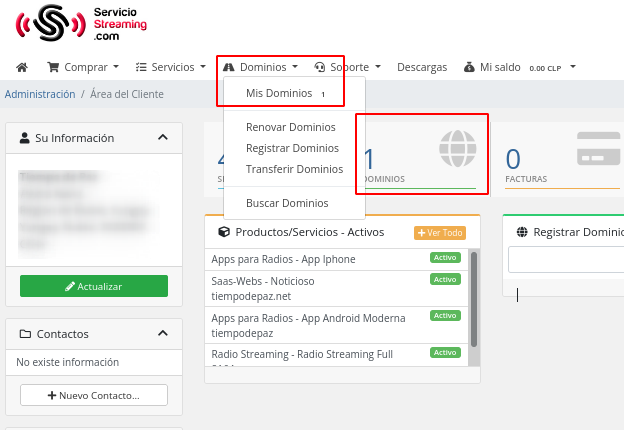](http://manual.altomarketing.com/uploads/images/gallery/2022-05/16aFupIg7oZddumN-ingresar-a-mis-dominios.png)
#### Activar Servicio de emails
Una vez que esta dentro de esa sección, podrá ver todos los dominio que tenga y deberá ingresar al que desee agregar emails o inclusive activar un redireccionamiento hacia otra casilla como su gmail por ejemplo.
Una vez dentro tendrá la posibilidad de solicitar activar los emails y redireccionamiento
`Este servicio podría tener un pequeño cargo anual dependiendo de sus servicios`
[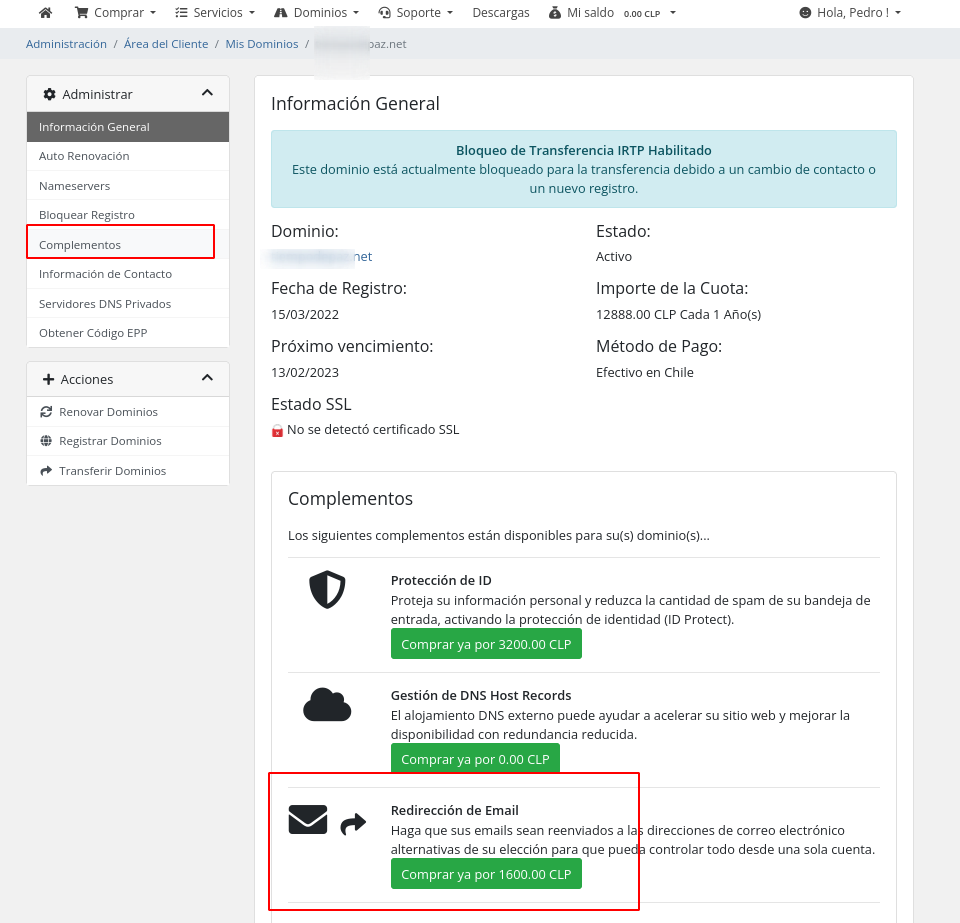](http://manual.altomarketing.com/uploads/images/gallery/2022-05/dZgYFoAZmg1j3o3G-activar-redireccionamiento.png)
#### Crear cuentas de emails
Una vez activado apareceran este menu donde podrá ver:
- Webmail: generalmente es su webmail.SUDOMINIO
- Resumen: podra ver los emails creados, solo redirecion y mucho mas.
- Crear Nuevas cuentas de email
- Crear una nueva cuenta le va a generar una clave y podrá verlo en webmail las 24 horas.
- Crear redireccionamiento
- El redireccionamiento reenvía hacia otra casilla de su elección cuando le envían a una dirección que usted defina.
[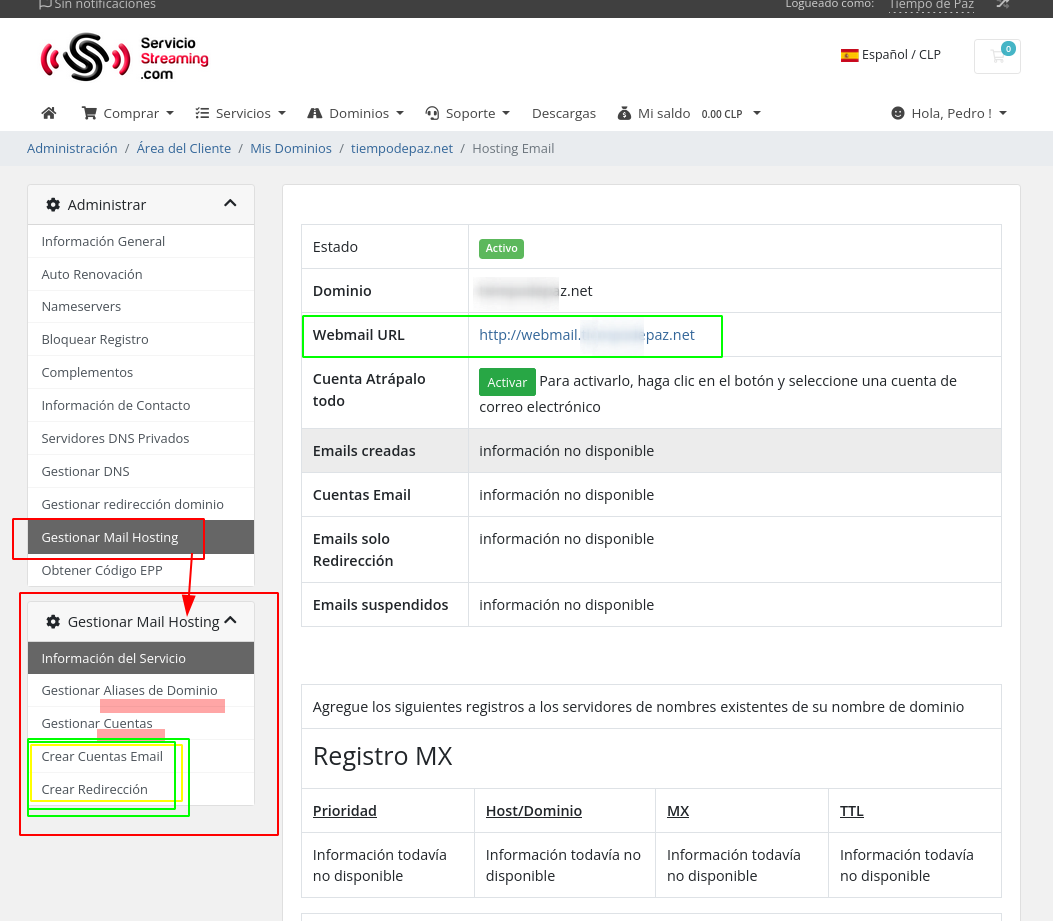](http://manual.altomarketing.com/uploads/images/gallery/2022-05/Jn6aQih5sOb01UdG-gestionar-cuentas-de-email.png)
---
### Preguntas frecuentes
#### No esta usando nuestros servidores DNS.
Si le aparece ese mensaje tiene facil solución.
En la imagen debajo hay 2 mensajes.
1. Debe cambiar los dns hacia los de nuestro datacenter nube por defecto, para poder brindarle los correos electronicos en la nube, al hacer esto, tambien debe hacer el punto 2
2. Como el trafico va directo hacia nuestro datacenter, debe crear 2 registros A ( con y sin www ) apuntando hacia la dirección ip del servidor donde esta alojado su sitio web. Si tiene el hosting con nosotros, simplemente vaya al paneldecliente >> Mis servicios >> hosting >> y en los datos que aparecen vera la dirección ip del servidor donde esta alojado el sitio web. 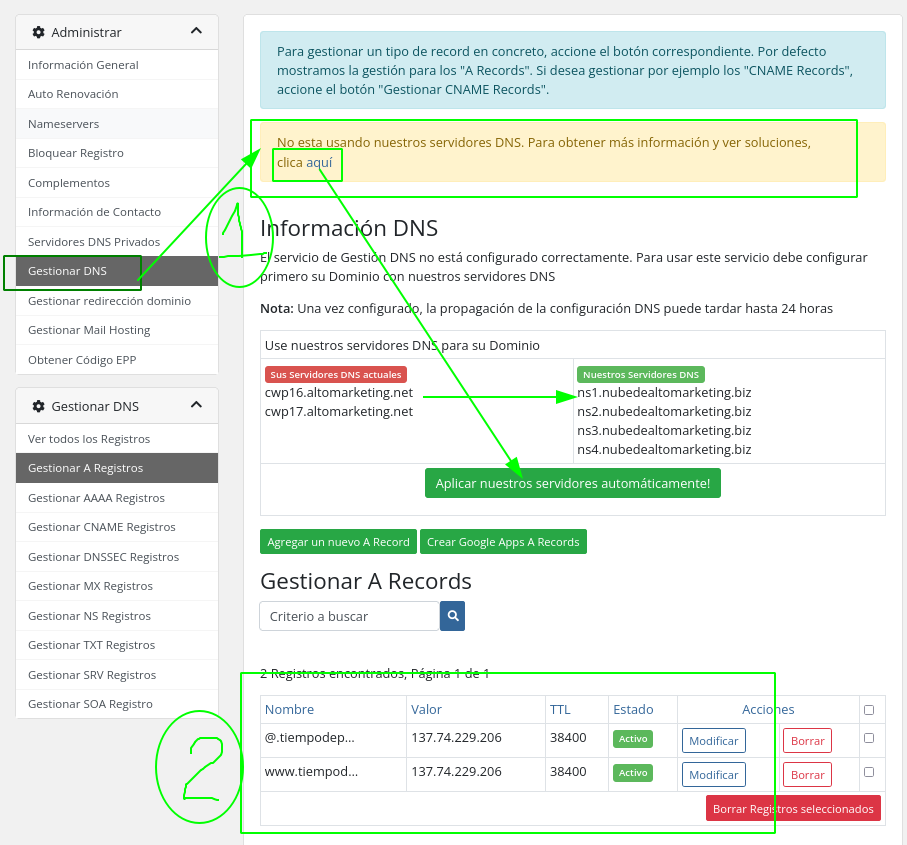
# Como cambio la clave
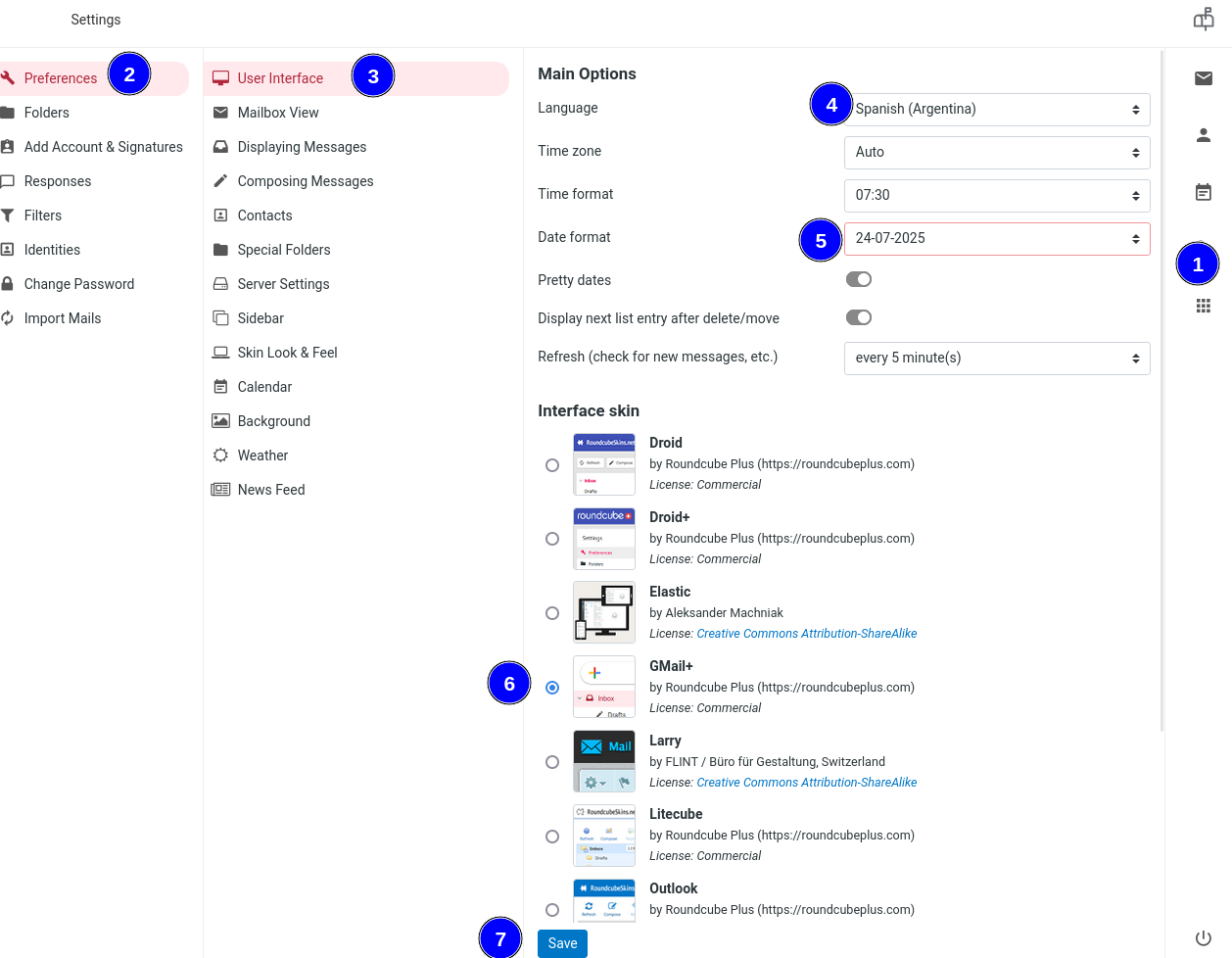
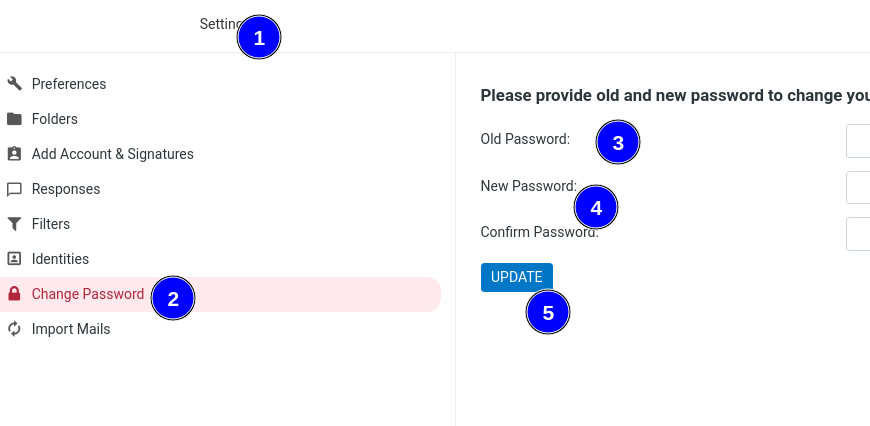
Dentro del webmail presione SETTINGS a la derecha
### cambiar el IDIOMA A CASTELLANO
[](https://manual.altomarketing.com/uploads/images/gallery/2025-01/0ZLimage.png)
### Cambiar la clave del webmail
[](https://manual.altomarketing.com/uploads/images/gallery/2025-01/Dooimage.png)
# Ftp y espacio en el hosting
# Como creo o actualizo la clave para ingresar al FTP
Una vez creado su hosting debe crear un (o varios) usuarios para acceder a subir y modificar su sitio web via FTP, ya que no existe ningún usuario con la habilitación por defecto.
---
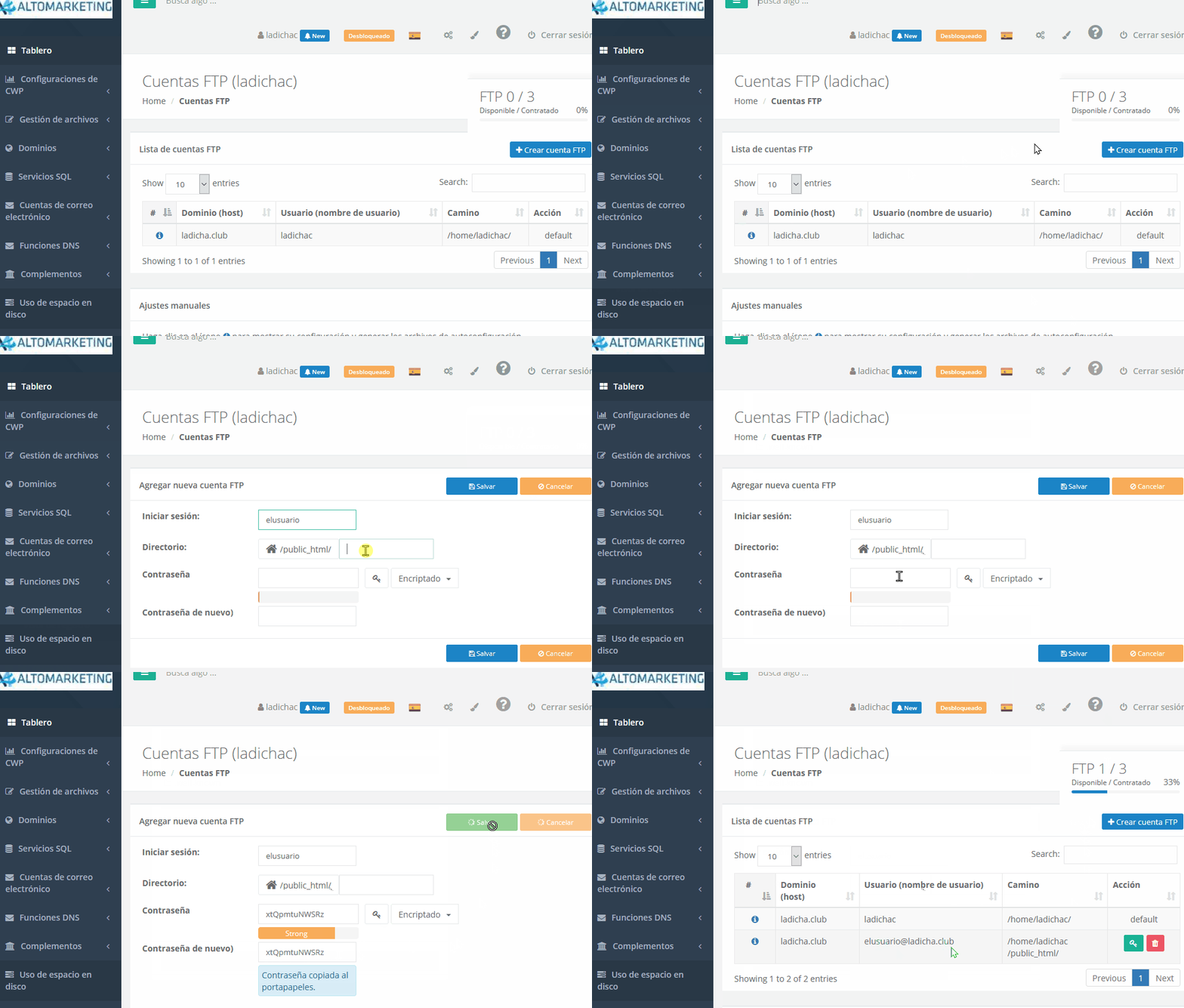
### Como crear usuario de ftp
[Ingrese a su PaneldeHosting](http://manual.altomarketing.com/books/generales/page/como-accedo-a-mi-servicio "¿Cómo accedo a mi servicio?")
- Una vez dentro visite la seccion FTP
- Crear cuenta de FTP
- Agregue un nombre de usuario de ftp. ejemplo pepito
- Recuerde que el usuario final sera, pepito@SUWEB
- ** la carpeta que tendra derecho el usuario **, si es la web al aire es /public\_html/
- Genere una clave
- Listo !
####
Ver animacion debajo
> Una vez creado su usuario , usarlo como :
> Servidor ó Host: ftp.SUPAGINA , ejemplo ftp.argentina.org.ar
> Usuario: una direccion de email , ejemplo [minombre@SUPAGINA](mailto:minombre@SUPAGINA) (ver abajo como crear usuario)
> Clave: el que ingreso al crear el usuario
[](http://manual.altomarketing.com/uploads/images/gallery/2021-04/XOkwJvjXRvHOPK32-ftp.gif)
#### Como cambiar la clave de un usuario FTP
El procedimiento es igual al anterior, pero solo cambie la clave en la llavecita del usuario ya creado.
# Página nueva
# Errores en FTP Filezilla
Debajo le adjuntamos los errores mas comunes al conectarse y como solucionarlo.
#### Error: Too many connections
Para optimizar los recursos del servidor, evitar abusos y configuración general no se pueden establecer ilimitadas conexiones de ftp al servidor para subir archivos, por lo que el servidor lo está bloqueando en el puerto 21(ftp) y no puede subir nada.
*Solución*: Vaya a la configuración de su programa de ftp y limite las conexiones de ftp simultáneas a 3 como máximo.
#### Error: No se pudo conectar al servidor despues de TLS
Si usted ve algo como esto al conectarse con filezilla:
```Java
Command: AUTH TLS
Response: 234 AUTH TLS OK.
Status: Inicializando TLS...
Error: Conexión superó el tiempo de espera
Error: No se pudo conectar al servidor
```
*Solucion:* Ir a la configuracion del servidor y cambiar de TLS a conexion Plain para poder conectarse.
#### Error: No puede obtener entrada host ftp.dominio.com
Esto quiere decir que su software de ftp, no esta accediendo al servidor por la direccion ftp.dominio.com
Verifique lo siguiente en su software de FTP, (sugerimos filezilla o Smartftp )
1- Conecte siempre en modo PASV
2- Verifique que esta ingresando una carpeta correcta como predefinida al conectar, por ejemplo www. Si no sabe como configurar esto, no importa este comentario ya que por defecto, la configuración es correcta
3- Si utiliza un firewall , intente desactivarlo
4- Si utiliza Windows XP, intente actualizar el firewall o intente desactivarlo.
#### Error: Despues de subirlo obtengo 500 Internal Server error
Si bien el servidor funciona de manera automatica cuando crea carpetas o archivos, muchas veces la instalacion de cms o scripts como wordpress o joomla, cambians los usuario, privilegios y derechos de los archivos para correr.
En ese caso pueden dar dos tipos de error Internal Server Error o Forbidden.
**Errores del usuario - permisos:**
Son errores causados por el usuario del hosting, en donde el hosting funciona perfectamente para corregirlo deberia:
1. Modificar los permisos de los archivos no estan correctos, mediante Filezilla o su programa de ftp.
2. Como deben estar:
1. archivos php perl etc 644 ( cualquiera con programacion)
2. archivos css txt jpg 777 o 644 (cualquiera sin programacion)
3. carpetas 750
3. verifique que el script o la programación no requiera privilegios al que desea acceder.
Si ese error lo ve cuando intenta subir archivos mediante FTP , Esta tratando de acceder a un lugar en el ftp que no tiene privilegios, contacte al administrador de su sitio web.
**Errores de privilegios mediante ssh:**
Errores que solo mediante ssh del hosting puede hacer, por ejemplo cuando un script le cambia los privilegios de usario a root, solo el root puede cambiar eso. Pero puede verificarlos para saber que pedir al administrador del hosting
1. Los directorios de bajo de /home/public\_html deberían tener 750 como los permisos.
1. Ejemplo de comando **chmod** 755 /home/usuario/public\_html/miblog
2. Cuando los permisos de public\_html son 750 (recomendado) es necesario que su grupo sea 'nobody' para permitir que apache pueda atravesar el arbol de los directorios web (porque apache corre como 'nobody')
1. Ejemplo de comando **chown** usuario:nobody /home/usuario/public\_html
3. Los **archivos**de php tienen que pertenecer al usuario. algo asi como usuariobebe:usuariobebe , si dice usuariobebe:root o similar deben ser corregidos.
1. Ejemplo de como corregirlo **chown** usuario:usuario /home/usuario/public\_html/test.php
---
##### Algunos consejos para optimizar el uso de su software de ftp.
- Use una conexion segura **SSL** : esto le permite evitar que hackers con tecnicas de [man in the middle](http://es.wikipedia.org/wiki/Ataque_Man-in-the-middle) , puedan intercerptar sus datos
- Limite su conexion: Configure su software para no superar las **3 conexiones simultaneas**, de esa manera evita los bloqueos temporales del servidor. [Ver mas aquí ](https://www.paneldecliente.com/knowledgebase/171/ERROR-equals-Too-many-connections.html)
- Comprima y transfiera: Si va a transferir cientos o miles de archivos (caso wordpress, joomla o similares) es conveniente comprimirlos mediante el administrador de archivos de su panel de hosting en 1 solo archivo grande y luego transferirlo. [Ver mas aquí](http://docs.cpanel.net/twiki/bin/view/11_38/Es/GuiaUsuarioCpanel/FileManagerEs)
- Si es un trabajo grande, puede configurar que su pc se autoapague luego de finalizada la transmision.
# Como subir mi web en html
[Es muy facil, el primer paso es que ingresar a su paneldehosting](https://manual.altomarketing.com/books/generales/page/como-accedo-a-mi-servicio)
Lo mejor es hacer un **archivo .zip de la web que desea subir** , subirlo y descomprimirlo.
##### Aquí vamos con la explicación de como se hace.
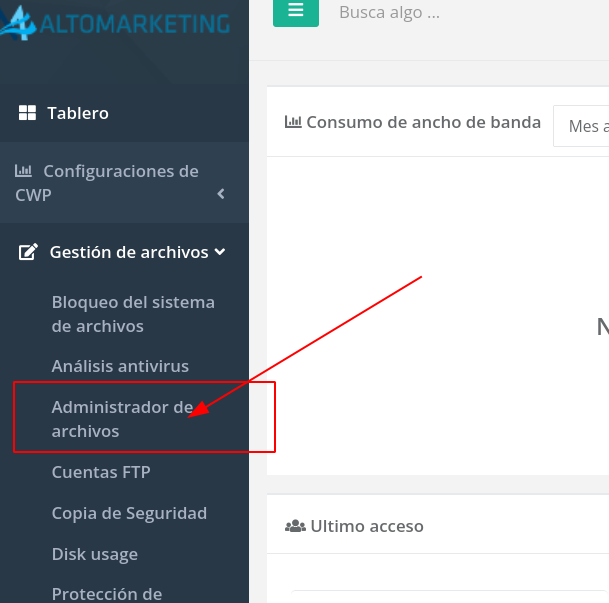
En el menú izquierdo tendrá el **Administrador de Archivos**
[](http://manual.altomarketing.com/uploads/images/gallery/2022-12/UEz4nNTO4vkPUYL0-image-1672417086835.png)
Luego que puede ingresar al administrador, con cuidado de no borrar anda, debe ingresar a la carpeta public\_html
[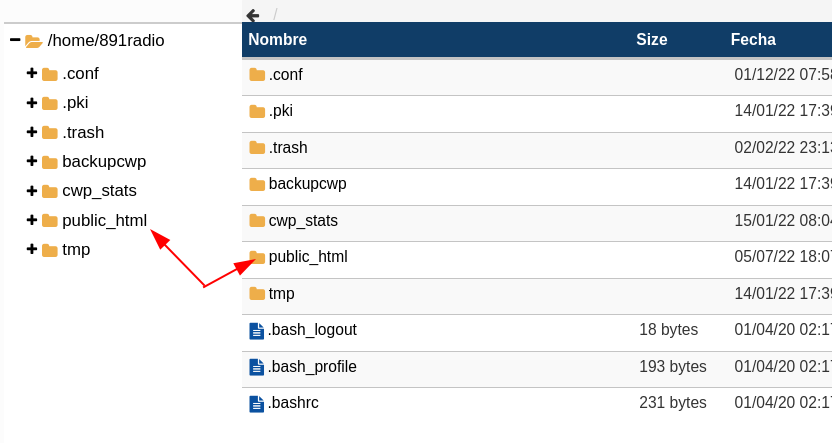](http://manual.altomarketing.com/uploads/images/gallery/2022-12/PQYm9G3h1U7qU3OD-image-1672417121647.png)
Allí deberá subir su **archivo .zip** de su computadora
[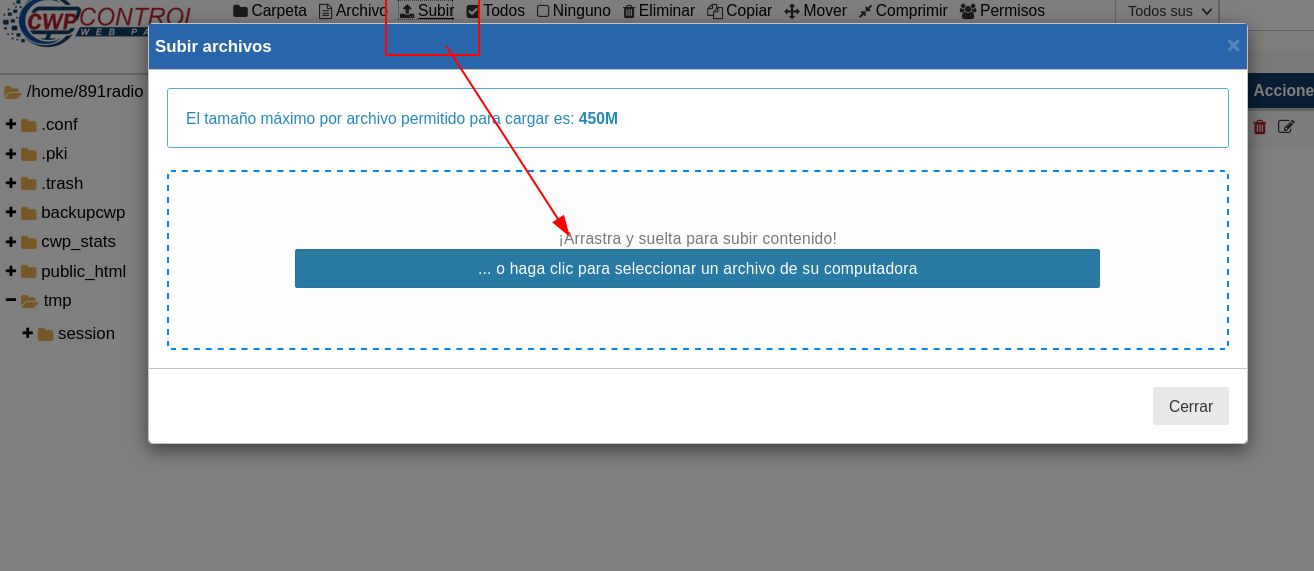](http://manual.altomarketing.com/uploads/images/gallery/2022-12/mdprHetrIGKofbqr-image-1672417172782.png)
Una vez que este subido vera que ya esta dentro del administrador de archivos
[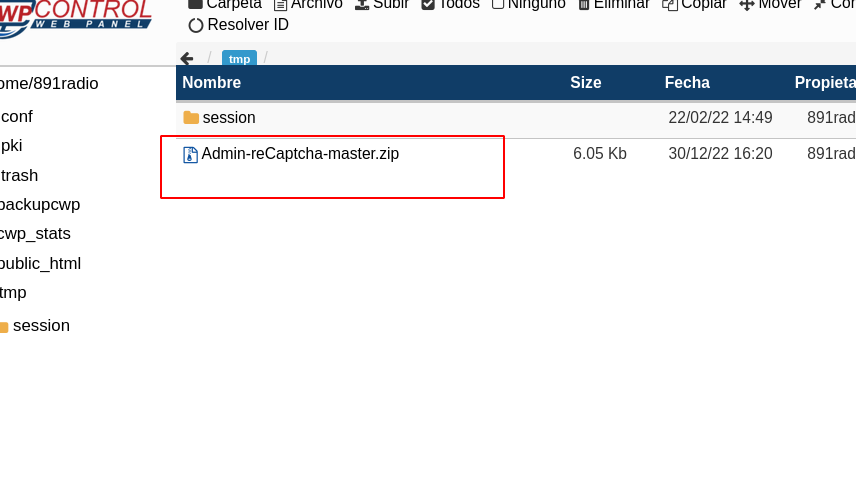](http://manual.altomarketing.com/uploads/images/gallery/2022-12/nyqhlCyGeOyaA7dc-image-1672417236262.png)
Luego presiona elige el archivo , y del menú la opción **extraer o descomprimir**
[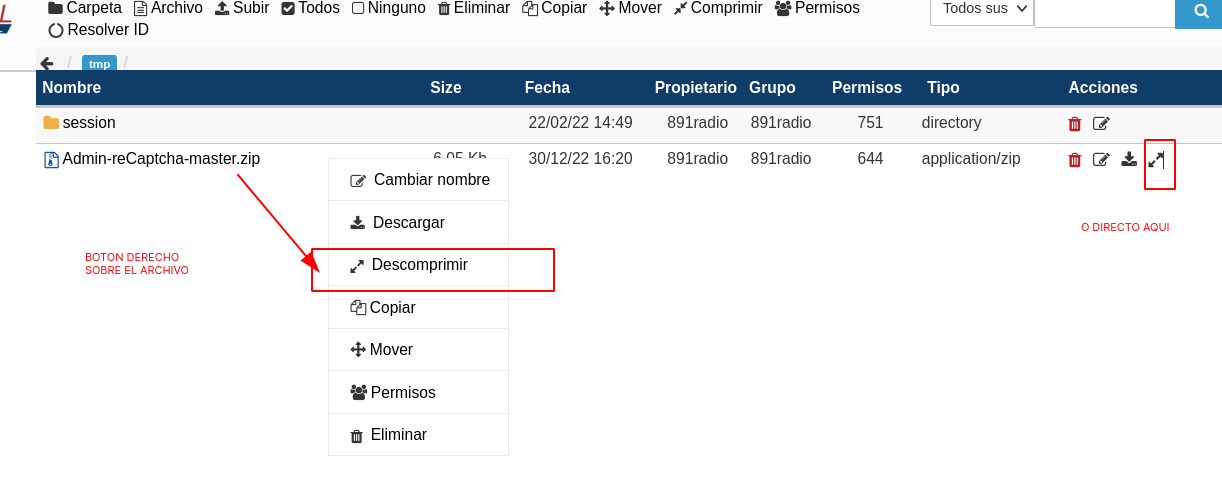](http://manual.altomarketing.com/uploads/images/gallery/2022-12/blJV4juZgXoNn3Nb-image-1672417334194.png)
Una vez que descomprimio el archivo dentro de public\_html , el sitio deberia verse al navegar su sitio web
# Que es ERR_TUNNEL_CONNECTION_FAILED
Este mensaje se muestra a veces cuando se accede a una página SSL a través de un proxy (incluyendo la nuestra página de www.paneldecliente.com).
Es causada por Chrome no poder hacer que la respuesta de 502/302 proxy para algunos sitios (número 119713).
Compruebe la configuración de proxy navegadores.
Si es posible eliminar el proxy y vuelva a intentarlo.Para cambiar esta configuración, vaya a chrome :/ / chrome / ajustes /Luego haga clic en \[Mostrar configuración avanzada\]. Vaya a \[Red\] y haga clic en \[Cambiar la configuración del proxy ...\]
Desmarque Detectar automáticamente.
# Bandwith has reached 80% of their bandwidth limit.
Dice que alcanzo el 80 % de la capacidad de trafico de su sitio web.
Esto es muy bueno, ya que quiere decir que su sitio es visitado y esta en crecimiento.
Contáctenos cuanto antes para actualizar su cuenta a un plan superior, ampliando su trafico de ancho de banda y evitar que alcanza el limite para su sitio el cual se suspendera automáticamente cuando ello suceda.
[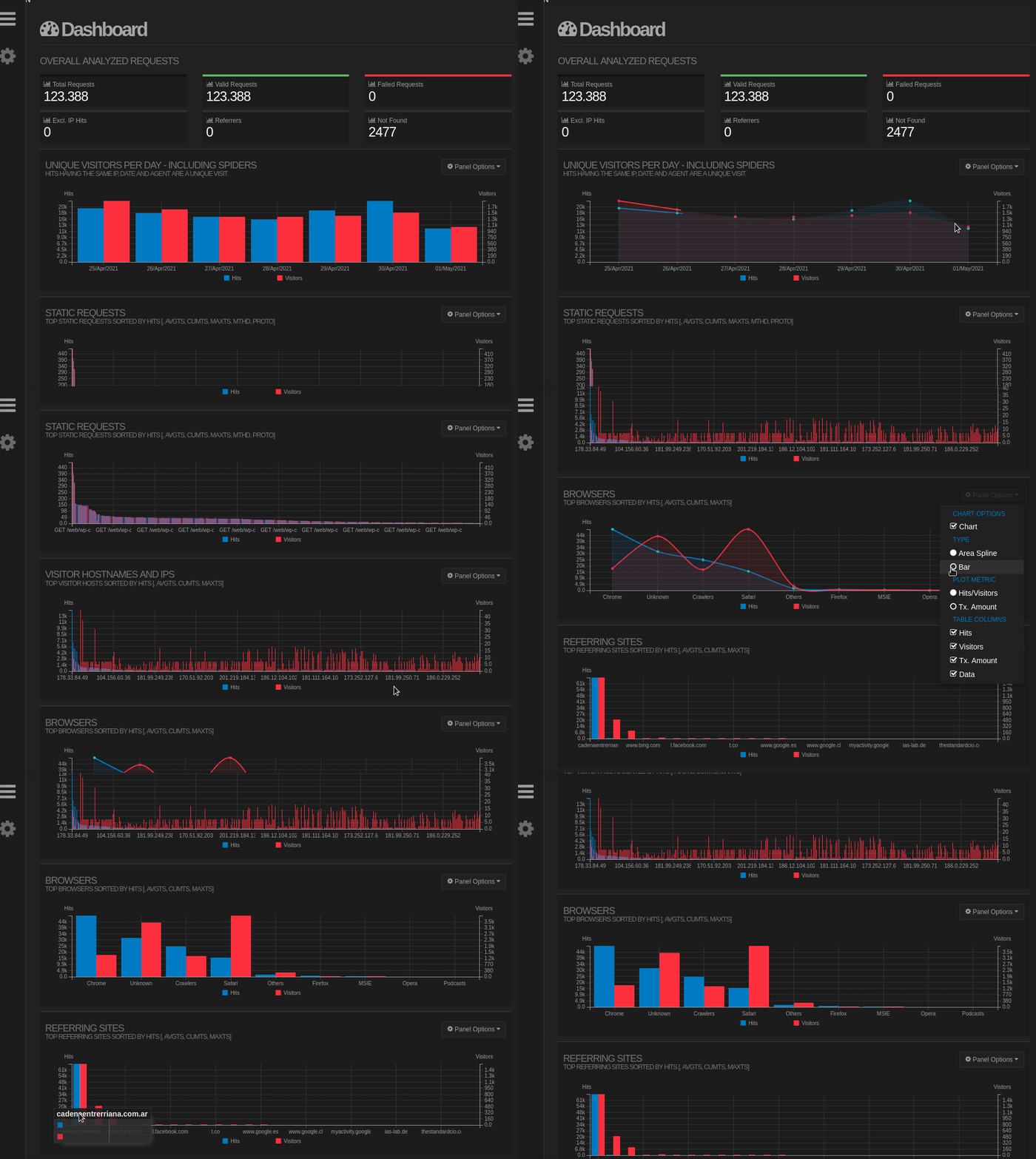](http://manual.altomarketing.com/uploads/images/gallery/2021-05/roy5y71kLzQeWUge-estadisticas-detalladas.gif)
# Como hacer un cronjob o trabajo automático
Un cronjob es una instrucción para que el hosting o servidor, realice en un momento determinado una ejecución que yo le haya programado con anterioridad.
Entonces tiene dos partes principales
- ¿ Cuando se ejecuta ?
- Puedo programarlo una vez por dia, por hora, una vez por mes, etc.
- ¿ Que debe ejecutarse ?
- Puedo abrir un archivo php, cgi o lo que necesite mientras que sea llamar a un archivo.
#### ¿ Como hacer un cronjob ?
[Como primera medida, debes ingresar al paneldehosting, puedes recordarlo como hacerlo aqui](http://manual.altomarketing.com/books/generales/page/como-accedo-a-mi-servicio "¿Cómo accedo a mi servicio?")
Una vez dentro del paneldehosting, Vamos a el boton **Cronjob**
[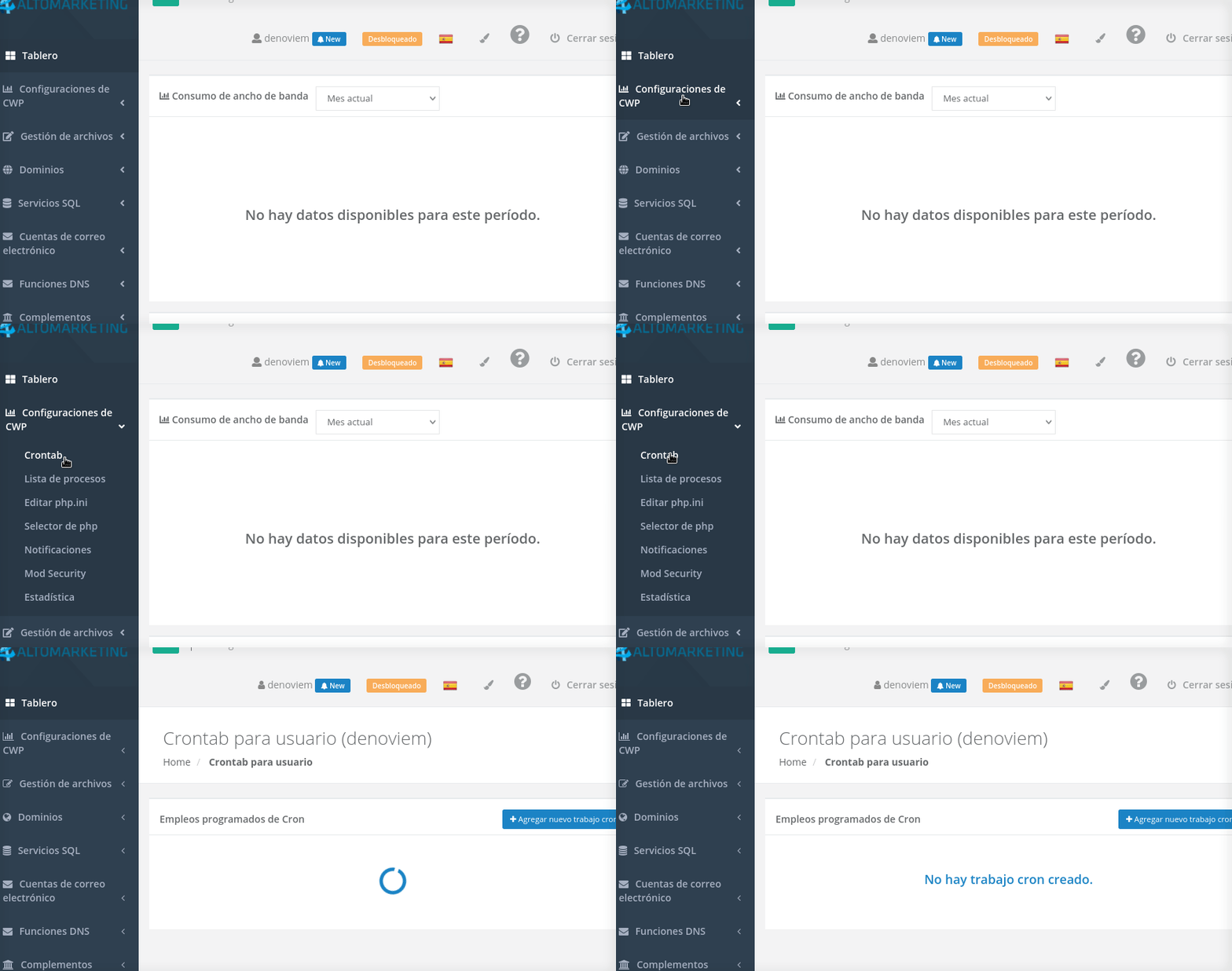](http://manual.altomarketing.com/uploads/images/gallery/2021-07/vwXXbR18YE7FOWCK-entrar-al-cronjob.gif)
Una vez dentro, si vamos a llamar a un archivo php por ejemplo debemos escribir **la ruta de php**, en nuestro caso, es simplemente copiar y pegar.
[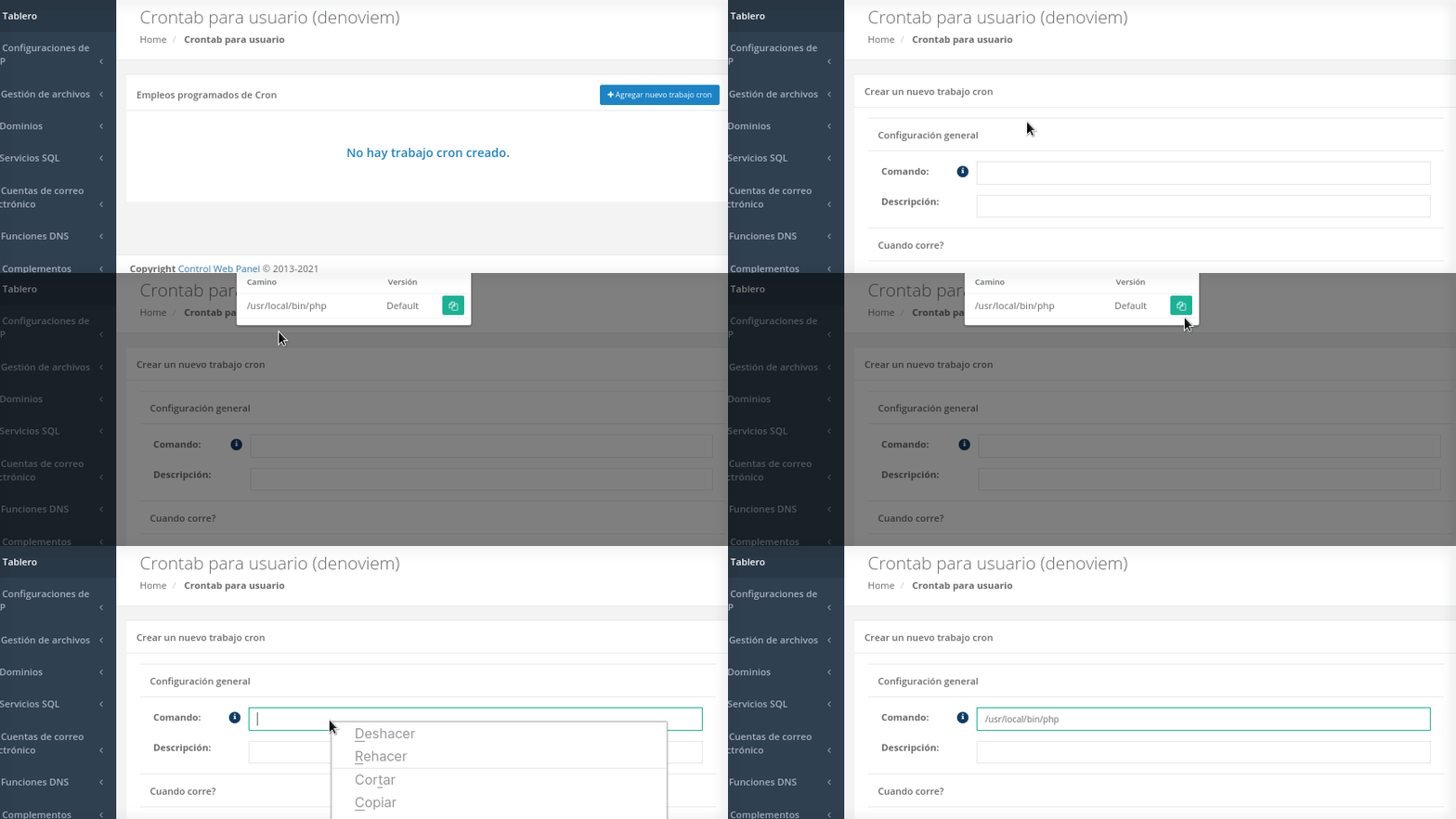](http://manual.altomarketing.com/uploads/images/gallery/2021-07/ndYVqTlofPYm5YF1-rutaphpparacron.gif)
##### Parametros del cronjob
Luego de eso debemos escribir el archivo que deseamos llamar con el php y la frecuencia que deseamos que se ejecute ese archivo.
Debemos tener en cuenta que la estructura es:
rutaphp *parametros* /home/**usuariodehosting**/public\_html/*algunarchivo.php*
*[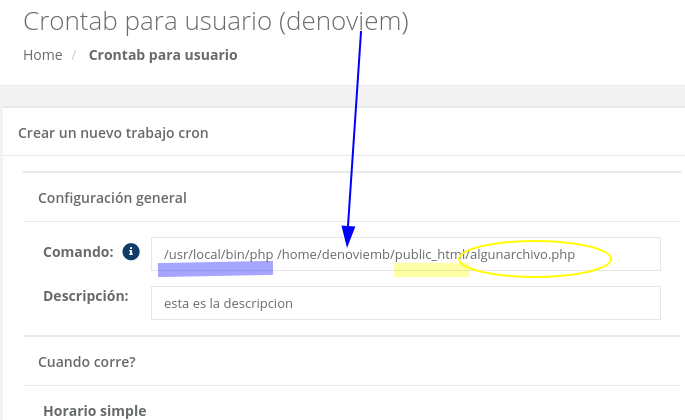](http://manual.altomarketing.com/uploads/images/gallery/2021-07/RZ8pKmqRttXgSl15-cronjob.png)*
##### Elegir el horario para el cronjob
Y finalmente elegimos el horario donde queremos que corra el archivo.
[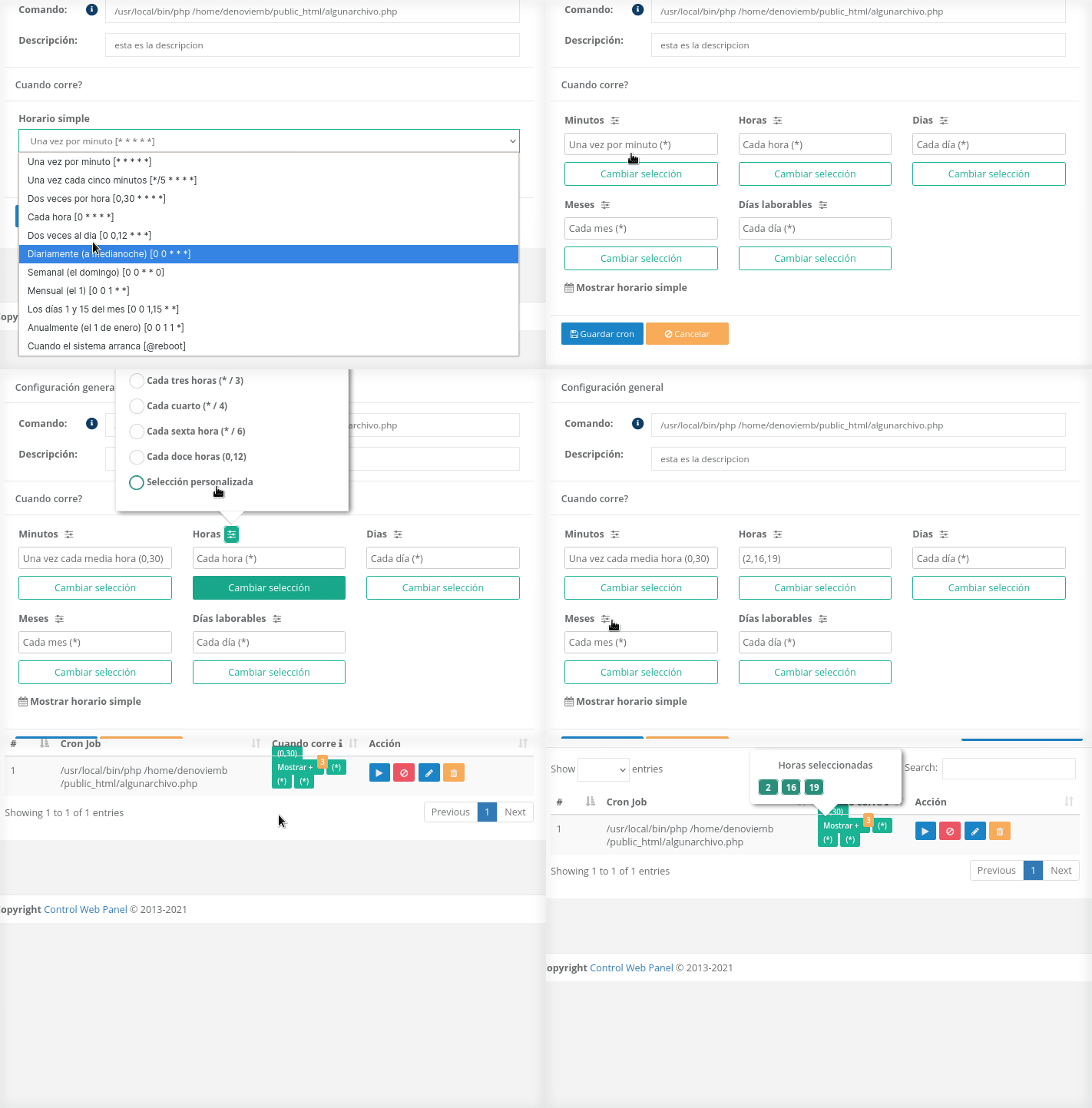](http://manual.altomarketing.com/uploads/images/gallery/2021-07/eyuUhkSdX76wl4Iv-cronjob-por-horarios.gif)
### Verificar si existe el cronjob
Deberia estar listado en el boton cronjob, asi:
[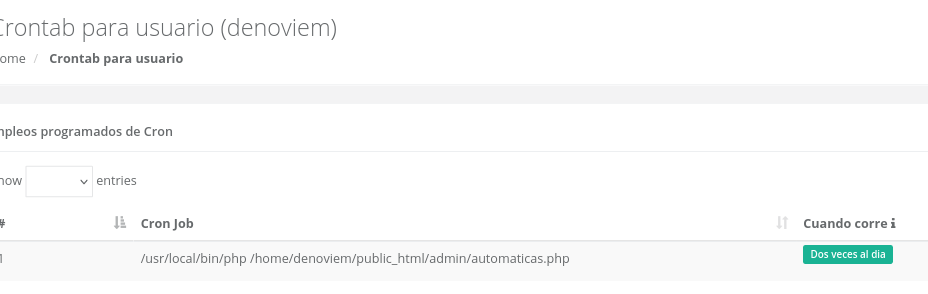](http://manual.altomarketing.com/uploads/images/gallery/2021-07/OlZBiorUzV3tSNbU-verificar-cronjob.png)
# Como crear un subdominio
La creacion de un subdominio es simple y tiene 2 pasos
### Crear el subdominio
- Primero debe i[ngresar a su Paneldehosting *recuerde aqui como hacerlo*](http://manual.altomarketing.com/books/generales/page/como-accedo-a-mi-servicio "¿Cómo accedo a mi servicio?")
- Luego simplemente presione crear el subdominio
- *[Si no ve esta opción, contacternos aqui](https://go.altomarketing.com/wasap)*
[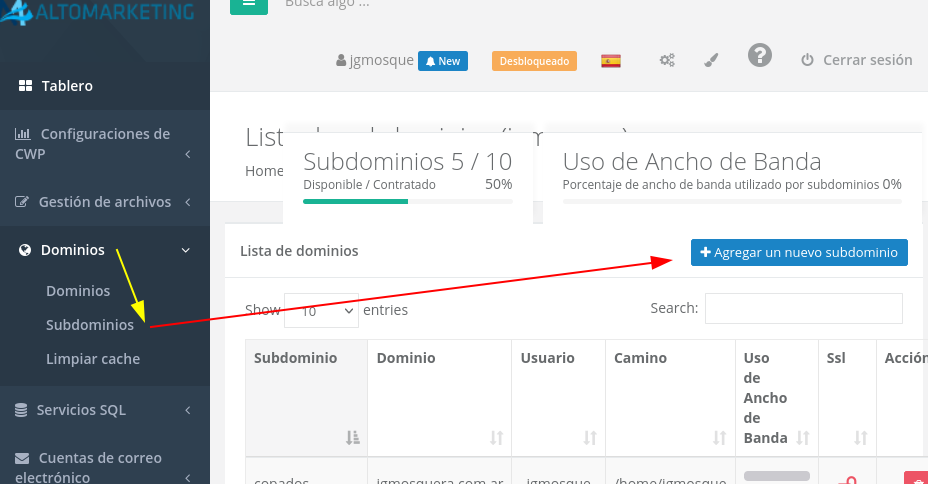](http://manual.altomarketing.com/uploads/images/gallery/2021-07/elRHc9HHHvfKVk7O-crearsubdominio.png)
#### Subir contenido al espacio del subdominio
Al crear el subdominio le consultara en que carpeta debe mostrarse el contenido del subdominio, recuerde que siempre debe estar todo dentro de public\_html , sino no podras mostrar nada.
- Si deseas mostrar el mismo contenido que el sitio web principal, simplemente apunta a public\_html
- Si deseas mostrar otro contenido diferente , apunta a public\_html/subdominio
- donde subdominio debera ser una carpeta con contenido que se pueda mostrar.
Tip: si en la carpeta raiz tiene un archivo .htaccess con directivas aplicaran para todos sus subdominios,
# Tengo SSL pero tambien navega SIN ssl
Cuando el servidor realiza el certificado de seguridad SSL, es para que su sitio web se vea con el candidato de SSL
Sin embargo el servidor podría seguir recibiendo visitantes cuando alguien ingresa mediante el link http sin S , no https
Ejemplo CON SSL:
[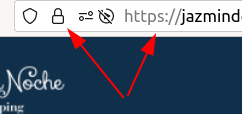](http://manual.altomarketing.com/uploads/images/gallery/2022-12/xiK8PxKd292Xe2RZ-ssl.png)
Ejemplo **SIN** SSL:
[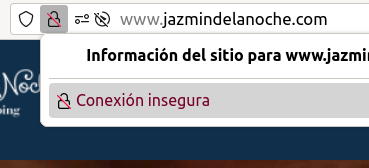](http://manual.altomarketing.com/uploads/images/gallery/2022-12/vwnavewQQLtcDI3M-sin-sll.png)
#### ¿Como se soluciona forzar las visitas hacia SSL?
**[Esto es un trabajo para el WEBMASTER, que no es lo mismo que el HOSTING. Vea aqui diferencias](http://158.69.5.121:6875/books/hosting-en-general/page/hosting-vs-webmaster "Hosting vs Webmaster")**
Esto se puede hacer principalmente de 3 maneras.
- Si usa wordpress, puede instalar un plugin gratuito llamado [FORCE SSL](https://es.wordpress.org/plugins/wp-force-ssl/)
- Sino también se puede dentro del hosting tildar la opción que fuerce el SSL siempre
- La tercer opción es subir un archivo .htaccess forzando dicha opción.
# Wordpress
# Como instalar wordpress en 2 minutos
El proceso es muy simple.
#### Ingrese a su HOSTING
Suponemos que ya esta dentro de su paneldehosting y tiene el plan con instalador de wordpress
Una vez que ya ingreso a su panelde hosting , Presione en el buscador arriba **wordpress**
#### Presione instalar wordpress
Una vez que ingreso, tendra un boton para seleccionar en que dominio desea instalar su Wordpress
##### Creando el wordpress
Una vez que accedió, deberá elegir la base de datos, usuario y demás datos para instalar el wordpress.
1. El Titulo sera el nombre del sitio web (*luego puede cambiarlo pero si lo sabe ingreselo alli*)
2. Cuenta admin y clave, seran los usados para ingresar a su wordpress, anotelos, *no es posible recuperarlos*
3. Requiere una base de datos existente o si no tiene puede CREAR una nueva
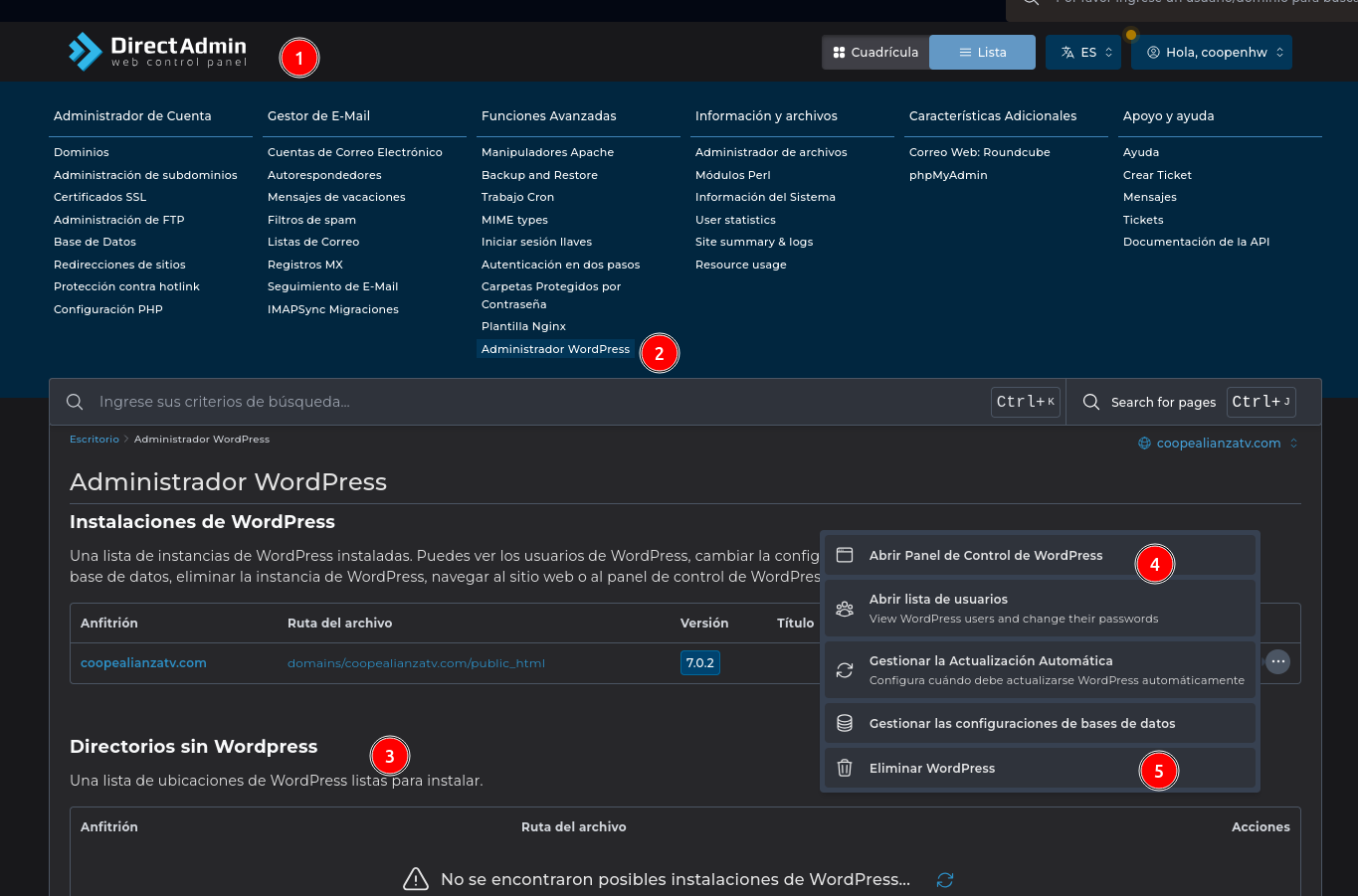
Los pasos serian
1. ingrese
2. vaya al administador de wordpresss
3. busque si quiere instalar otro wordpress
4. Si ya esta instalado, puede abrir el PANEL DE CONTROL DE WORDPRESS
5. o eliminarlo y volverlo a crear
[](https://manual.altomarketing.com.ar/uploads/images/gallery/2026-08/image.png)
# Mi Joomla o Wordpress fue hackeado ! y ahora?
Nuestra empresa se esfuerza para lograr brindar unos de los hosting mas seguros de la región.
Aun así existen scripts o cms, como Wordpress o Joomla que son blanco de ataques diarios por su uso masivo. Alguien mediante codigo malicioso puede hacerse pasar por el admin del sitio web y realizar modificaciones.
### ¿Porque siempre atacan wordpress o joomla?
Por el mismo motivo que la mayoría de los virus son para Windows, los ataques a sitios web apuntan a esto porque de forma masiva un script puede buscar CMS que sean vulnerables y modificarlos (hackearlos) casi sin intervención humana.
Simplemente vaya a google y escriba "hacked by" y encontrara miles o millones de sitios web vulnerados.
### ¿ Y la seguridad del Hosting ?
El hosting es como un local de alquiler en el cual no interviene en el contenido del mismo, es decir que si alguien , sea usted o no , accede mediante su clave para modificar su web ( o alguien mediante hack la consigue) el hosting opera normalmente.
Distinto sería que puedan obtener su clave de FTP, sus emails, cpanle ó Maildir por ejemplo en donde accederan a la vulnerabilidad el servidor.
### ¿ Como mantengo mi sitio CMS Seguro ?
Hay varias medidas de seguridad aptas para cualquier sitio web.
- Proteja su sector de administración mediante un htpassword
- No use claves con solo letras, en lo posible letras numeros y simbolos , algo como lindo+12345
- No escriba la clave en cualquier pc o conexion a internet insegura (fuera de su domicilio) puede tener un virus que rastree todo lo que usted tipea y ni usted se dará cuenta.
- No guarde sus claves en archivos de texto de su pc
- Mantenga su CMS actualizado a la ultima version estable.
....o Mejor aún ...contrate un webmaster especializado, [nosotros podemos hacerlo, hablemos](https://go.altomarketing.com/hablemos)
¿ Como arreglo mi cms hackeado ?
Realice los siguientes pasos en orden para volver a poner y asegurar su sitio web. Sino sabe como hacerlo contacte a su webmaster para que lo haga por usted.
1. Joomla =Restaure su index.php en la home y el index.php dentro de /administrator
Wordpress= Restaure su wp-admin.php original
La gran mayoria de los hackeos solo modifican el index.php del frente que es lo que se vé , eso vuelve generalmente su sitio al estado original, aunque sigue estando vulnerable.
2. Suba a su carpeta de admin un htpassword.
3. Cambie todas las claves lo antes posible, ya sea del admin administrator o similares
En lo posible tambine la clave de acceso al hosting, usando clave mas seguras.
4. Instale plugins de seguridad en su[ wordpress: http://codex.wordpress.org/Hardening\_WordPress ](http://codex.wordpress.org/Hardening_WordPress)
5. ...contrate un webmaster especializado, nosotros recomendamos a [http://actualizaciondepaginasweb.net/](http://actualizaciondepaginasweb.net/)
# Como cambiar la clave de admin de wordpress
#### Si puedes entrar al escritorio de wordpress.
Obviamente si puedes acceder al escritorio de wordpress > vas a usuarios > y le cambias la clave
#### Si no puedes entrar al escritorio de wordpress.
Ingresa a tu paneldeHosting y vas a cambiar la clave directamente en la base de datos.
1. Abre el Phpmyadmin
2. Buscas la tabla wp\_users
3. Modifica el campo user\_pass
1. restablecer la contraseña.
#### Si no puedes ingresar al Phpmyadmin.
##### ¿ Es porque no sabes el usuario y clave para ingresar ?
Si es porque te pide el usurio y clave al querer ingresar al phpmyadmin, recuerda que los datos de la base de datos, usuario y clave están grabados dentro del archivo wp\_config.php dentro del public\_html del sitio web.
##### ¿ Es porque no tienes phpmyadmin en el servidor ?
Simplemente mediante ftp puedes subir un archivo llamado adminer.php que simula el phpmyadmin en un solo archivo
Puedes descargar el adminer en esta web [https://www.adminer.org/](https://www.adminer.org/)
# Bases de Datos
# Error = is marked as crashed and should be repaired
Error = phpbb\_sessions' is marked as crashed and should be repaired \[145\]
Este error significa que su aplicación o programación ejecutó algun comando, que corrompió la base de datos.
El origen o motivo que lo produjo pueden ser muchisimos, y debe ser analizado por usted, pero le brindarmos como solucionarlo.
1. Ingrese a su Phpmyadmin - [si no tiene acceso vea como acceder a mysql sin phpmyadmin](http://www.paneldecliente.com/knowledgebase/200/Usar-phpmyadmin-sin-acceso-al-cpanel.html)
2. Seleccione la tabla del error mencionado, en este ejemplo sería *phpbb\_sessions*
3. Seleccione el boton Reparar.
Listo ! Con esto ya debería funcionar, si aun sigue dando el mismo error *contactenos.*
# Error de conexion en la base mysql
Cuando tiene ese error generalmente se produce por dos motivos:
### Mala configuración en la conexión:
A pesar que usted no haya cambiado nada en la configuración, es posible que actualizaciones de servidor hagan que dejen de funcionar el archivo de conexion con la base de datos. Por ejemplo: el host es "localhost" y no 127.0.0.1 ó 1.1.1.1 , recuerde que el usuario no es el usuario del cpanel, sino el usuario que le dio privilegios a la base como usuariocpanel\_usauriodelabase...
Recuerde que son impresindibles estos datos:
1. servidor: A menos que se le indique lo contrario es localhost
2. base de datos: debe crear una base de datos mediante la herramienta de gestion de bases de datos.
3. usuario: el usuario creado por usted en la gestion de la base de datos
4. clave: la clave que ingreso al crear el usuario
5. y derechos : tiene que darle derechos a ese usuario a la base de datos creada.
Si tiene una programación, la mejor manera de probarlo [es mediante Adminer](https://www.paneldecliente.com/knowledgebase/200/Usar-phpmyadmin-sin-acceso-al-cpanel.html) , es un solo archivo que puede subir por ftp a su web host y conectar con la base de datos (es un simil a phpmyadmin )
1. Si el Adminer puede conectar con las tablas, entonces su programación tiene un inconveniente
2. Si el Adminer no puede conectar con la tablas, entonces tiene algun dato erroneo, ver arriba.
### Tablas corruptas:
Las tablas corruptas se dan por errores en el software y/o saturaciones de I/O en la tabla. Ejemplo tablas temporales en foros con cientos o miles de conexion
Simplemente ingrese a Phpmyadmin y seleccione su base de datos y presione Reparar en la tablas que desee reparar.
# Restaurar Mysql desde ssh como root
Este tutorial solo sirve si no es posible :
- Hacer un restore desde un backup
- Hacer una importacion desde un backup sql a mano madiante phpmyadmin o ssh
#####
Restaurar Mysql desde otro rigido
Actualizar las bases de datos de base\_dedatos con la versión más reciente. Por ejemplo, para actualizar base\_dedatos con los datos en el disco viejo, puedes hacer lo siguiente:
Apagar mysql...
`service mysql stop`
Mover el directorio de datos así...
`mv -v /var/lib/mysql/base_dedatos /var/lib/mysql/base_dedatos.bak`
Copiar la base de datos desde el disco viejo:
`cp -a /root/viejohd/var/lib/mysql/base_dedatos /var/lib/mysql/base_dedatos`
Reiniciar mysql.
`service mysql start`
Una vez que estés seguro de que los datos más recientes estén restaurados, puedes eliminar los directorios /var/lib/mysql/base\_dedatos.bak
corregir los permisos si no funciona...
` chown mysql:mysql /var/lib/msyql/base_dedatos`
# Acceder a mysql sin phpmyadmin
### Alternativas al PhpMyadmin.
Muchas consultas se refieren a usar el phpmyadmin a un diseñador sin darle al acceso al cpanel, pero lamentablente ello no es posible, debido a que estan integrados esos servicios para crear usuarios/privilegios de forma conjunta.
Pero existen otros programas similares al phpmyadmin que usted puede utilizar e instalar.
- #### Nuestro preferido es http://www.adminer.org/ es un phpmyadmin compliado en un solo archivo.
- Debe saber usuario, clave y nombre de la base de datos.
- Subalo preferiblemente a una carpeta
- Abra la carpeat en el navedor, listo !!
# Emails - Problemas
# Problemas en email
##### Le enumeramos los problemas mas comunes y como solucionarlo:
👈 Vea el menu a la izquierda con los titulos
### ERROR = 550 Access denied - Invalid HELO name (See RFC2821 4.1.1.1)
##### Opcion 1
Este error surge porque el nombre de su computadora , tal como todas las computadores tienen, posee caracteres inv�lidos.
Para ver el nombre de su computadora
```
```
1
```
Inicio
```
2
```
-->> Ejecutar
```
3
```
-->> cmd
```
4
```
y enter ..
```
5
```
Luego en esa pantalla negra, escribir "hostname" sin comillas y darle enter.
```
Alli aparecera el nombre de tu computadora, si esta en blanco o caracteres invalidos debe cambiarse
Para corregirlo , sobre el escritorio boton derecho a Mi Pc y corrigan el nombre .
##### Opcion 2
Verifique en la configuracion de su outlook o programa de correo electronico si figura verificar seguridad al enviar correo electronico, en la solapa servidores, cambie la configuracion que tiene actualmente.
---
#### ERR Mailbox is locked by process ....
Dice que existe otro usuario usando su casilla por lo que no es posible validar su sesion
.Le pedirá la clave constantemente.
Esto sucede habitualmente cuando su conexión no es muy rápida + le envian un email con adjuntos + el programa antivirus esta descargando y verificando el archivo.
El software no reconoce esta accion , desconecta del antivirus e intenta volver a conectarse, pero ya esta conectado el antivirus con su sesion, por lo que el servidor bloque la nueva conexión.
Solución:Cierre su programa de correo electrónico, aguarde unos minutos y vuelva a intentarlo, esperando a que termine de bajar todos lo emails.
---
#### ERR ...blocked for pop3d access...
El servidor esta bloqueando sus accesos por exceder el maximo por minuto, el bloqueo consta de no poder hacer nada desde su ip, navegar , ver la web, etc, pero ustedes deben configurar sus pcs.
Por favor configuren sus outlook express o similar, para que descargue automaticamente cada 5 minutos o mas y no presionen el boton ver emails constantemente, o al reves no configuren para descarga automatica y presionen ustedes.
Esto es por seguridad de todos para evitar el envio de spam, y para asegurar la calidad de los servicios como rendimiento de los servidores.
`Outlook 2003`
En el menú Herramientas, elige la opción Enviar y recibir.
Ahora elige la última opción de la lista Configuración de envío y recepción
Elige la opción Definir grupos de envío y recepción
En la nueva ventana debes de marcar la casilla Programar un envío o recepción sutomático cada y establecer el valor a un mínimo de 10 minutos.
Finalmente haz clic en Aceptar para guardar los cambios.
`Outlook Express`
En el menú Herramientas, elegir la última opción Opciones
En la nueva ventana, ir a la pestaña General
En la pestaña General, en la sección de Enviar y recibir mensajes, habilitar la casilla Comprobar mensajes nuevos cada y establecer un valor a un mínimo de 10 minutos.
Finalmente haz clic en Aceptar para guardar los cambios.
`Outlook 2007`
En el menú Herramientas, elige la opción Enviar y recibir.
Ahora elige la última opción de la lista Configuración de envío y recepción
Elige la opción Definir grupos de envío y recepción
En la nueva ventana debes de marcar la casilla Programar un envío o recepción automático cada y establecer el valor a un mínimo de 10 minutos
Finalmente haz clic en Aceptar para guardar los cambios.
`Outlook 2010`
Seleccionamos la pestaña o menú de Enviar y recibir.
Dar clic en el boton de Eviar y Recibir grupos.
En el menú desplegable elegir la opción de Definir grupos de envío o Recepción.
Establecer como mínimo 10 minutos en cada intervalo de tiempo.
Para finalizar dar clic en Cerrar.
---
#### Me baja varias veces el mismo email a mi outlook.
Cuando usted tiene la cuenta configurada como pop3, quiere decir que el procedimiento es:
1. Su programa de correo electrónico se trata de conectar con el servidor para bajar los emails.
2. Actúa como intermediario el antivirus para que no le bajen correos electrónicos , por lo que toda comunicación no se establece directo sin que el antivirus reciba y envie la información.
3. Se contecta finalmente con el servidor el cual "devuelve" con el email hacia su pc.
4. El antivirus analiza el correo , lo pasa al outlook y le informa al servidor que el email ha bajado con las instrucciones relacionadas, por ejemplo (dejar copia el en servidor, borrarlo, borrar solo si pasaron 20 días, etc)
1. Estas instrucciones estan dadas en la configuración del outlook, por lo que dicha configuración es la que importa.
2. Algunos antivirus tienen posibilidad de programar esto pero no es frecuente.
> Solución: Posibles diagnosticos en orden de mayor probabilidad.
- Usted tiene configurado su outlook o similar, para dejar copias en el servidor y no borrarlas. Cámbie esta opción.
- Si NO usa webmail, por favor marque en su outlook que borre o elimine los mensajes del servidor cada vez que bajan, o por lo menos los mensajes de hace mas de 10 días.
- Si usa webmail, esta configuración es correcta porque de otra manera cada vez que bajan los emails se borrarían del servidor.
- Quizas tiene un problema entre la conectividad de su outlook y su anvirus, intente deshabilitarlo temporalmente y pruebe nuevamente a ver si este es el motivo por el cual estan bajando varias veces.
- Su outlook express tiene mas de 1.000 emails en bandeja de entrada, puede fallar en estos casos, elimine desde su outlook express emails viejos, no soporta miles de correos ó instale otros programas mas confiables como thunderbird, thebat ó eudora.
### El servidor al que esta conectado esta utilizando un certificado de seguridad que no se puede comprobar
[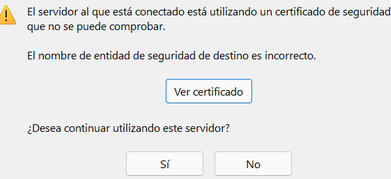](http://manual.altomarketing.com/uploads/images/gallery/2022-06/vQHAZPwF59GNbM3l-error-de-certificado.png)
Es un error de SSL entre su outlook y el servidor de emails, el error esta en su outlook, los pasos para solucionarlo son:
##### Verificaciones simples en su windows
- Si tiene windows XP , no podra continuar usando el outlook, cambia a windows 7 o superiores.
- Verifique la hora de su pc, debe estar actualizada
- En su outlook , verifique el el servidor utilice un puerto seguro para conectarse con el servidor.
#### Recrear la cuenta en su pc
Debe tener la clave de su correo para poder volver a configurarla.
Si la cuenta esta creada como **imap**, simplemente bórrela, reinicie el outlook y vuelva a crearla. (depende de como este configurado los emails enviados podrían borrarse de su outlook, los demás están en el servidor) verifiquelo en webmail si están los enviados.
Si la cuenta esta como **pop3**, debería crear una segunda cuenta con los mismo datos y cuando este bien funcionando, arrastre los correos de una cuenta a la otra , es interno de su pc.
# Envio emails y rebotan
Si usted puede enviar correos pero vienen enseguida "rebotados", haga esto para diagnosticar el 80% de los motivos frecuentes. Mas info en [http://es.wikipedia.org/wiki/C%C3%B3digos\_de\_email\_rebotados](https://es.wikipedia.org/wiki/C%C3%B3digos_de_email_rebotados)
Primero veamos el motivo por el cual rebotó:
Busque en su rebote estos terminos:
- This message was created automatically by mail delivery software
- (*Este mensaje ha sido creado automáticamente por correo de entrega de software*)
- A message that you sent could not be delivered to one or more of its recipients. This is a permanent error. The following address(es) failed:
- (*Un mensaje que usted envió no pudo ser entregado a uno o más de sus destinatarios. Se trata de un error permanente. El siguiente dirección (es) no:*)
Luego aparece el error detallando el motivo por el cual no puedes enviar, buscalo debajo.
#### ERR Mailbox relaying denied ....
Por motivos de seguridad, todo usuario que quiera enviar correo utilizando el protocolo SMTP debe autentificarse previamente
Solucion: Active en la configuracion de su programa de correo electronico, en la configuracion smtp , su usuario(email) y clave para poder enviar correctamente.
#### Your message could not be delivered for more than xxx hour(s).
It will be retried until it is 5 day(s) old.....
El servidor le esta diciendo que no puede enviar ese correo puntual hacia el servidor de destino, el cual estara descripto en el cuerpo del rebote que reciba.
No deberia hacer nada y el servidor de correo seguira intentando durante unos dias mas enviar el correo.
Si le pasa solo con algun(os) destinatarios, es un problema en el servidor de destinto.
Si le pasa con TODOS los correos que envia , contactenos.
#### Mailbox full = Casilla llena
*suemail@sudominio.com
mailbox is full: **retry timeout exceeded***
**Causa**:mailbox full es cuando la casilla esta llena, generalmente la casilla cuando esta llena no puede descargar nada porque necesita algo de espacio para moverse para poder descargar los correos.
[**Solucion**: Ver aqui](https://www.paneldecliente.com/knowledgebase/120/Mi-casilla-esta-llena-no-puedo-recibir-mensajes-Como-veo-el-espacio-usado-por-cada-casilla-en-mi-dominio--.html)
#### No mailbox = La casilla no existe
*<suemail@sudominio.com>:
**Sorry, no mailbox here by that name**. (#5.1.1)*
**Causa**: La dirección donde estan enviando el correo no existe
**Solucion**:
1. Verifique bien el email a quien se lo envia.
2. Verifique bien que la casilla este creada en el servidor.
3. Es posible que alguien cuando configura una casilla de email la configura mal en su outlook express, puede enviar pero la direccion de respuesta esta mal escrita, verifique manualmente si al responder la direccion es correcta.
#### 552 size limit exceeded
552 5.2.2 mailbox quota exceeded for this recipient
552 5.2.2 User mailstore exceeded quota limit
552 5.2.3 Message exceeds local size limit.
552 5.2.3 message size exceeds fixed maximum message size
Indica que el correo enviado supera en tamaño el limite admitido, debe en este caso intentar subir ese archivo que desea enviar por email a su servidor y enviarles el link para que se lo descarguen.
Los destinatarios de nuestros correos deben Aceptar los correos que les enviamos, aunque muchas veces empersas medianas o grandes, ponen sus propias reglas para recibir correos.
Esas reglas son administradas por ellos mismos y una de esas puede ser no aceptar correos con adjuntos muy grandes que no pasen sus sistemas de seguridad.
#### Max defers and failures per hour
email.a.quien.le.envia@gmail.com
Domain Supagina.com.ar has exceeded the **max defers** and failures per
hour (5/5 (50%)) allowed. Message discarded.
El servidor verifica cada correo que usted envia y si posee un alto porcentaje de emails enviados que rebotan, el servidor lo bloquea temporalmente durante 30 minutos para hacer envios, esto es para prevernir que alguien que haya tomado su cuenta haga envios indiscriminados en su nombre.
Esta configuración (1.1) puede ser cambiada por dominio, contacte a su ejecutivo de cuentas para remover esta restricción.
#### Spamcop =
A message that you sent could not be delivered to one or more of its
recipients. This is a permanent error. The following address(es) failed:
email@destinatario.com
SMTP error from remote mail server after initial connection:
host SERVIDORREMOTO \[75.101.128.999\]:
555 Blocked - see http://www.spamcop.net/bl.shtml?99.99..99.99, closing connection
**Causa:**
1\. Se ha reportado esa direccion ip como spammer, ya sea porque usted esta enviando correos masivos, posee un virus en su ordenador que lo hace en backround sin su permiso, o esa direccion ip ha sido usada con anterioridad para el envio
2\. Esa direccion ip posee una mala configuracion que permitira , aunque no puede ser que nada del punto 1 haya pasado, enviar spam, entonces los robots lo marcan como spammer
**Solucion:**
Los listadores RBL, SBL, o diversos, remueven automaticamente su direccion ip cada 24 horas, asi que no debe hacer nada mas que notificar al administrador de su red para que dentro de 24 horas cuando vuelva a pasar el robot por su direccion ip, no lo encuentre vulnerable.
#### Cualquier rebote que usted reciba que no este listado aqui, por favor notificarlo [aqui](http://www.altomarketing.com/contacto) para ser agregado a esta base de conocimientos.
# Envio emails y llegan como Spam
En este capitulo vamos a resumir los pasos a seguir para optimizar el uso del correo electrónico y evitar caer en Spam principalmente en los principales proveedores como Hotmail, Outlook, Gmail
Importante destacar que muchas de las acciones son llevadas a cabo por el proveedor de Hosting donde tienes tus correos electrónicos, pero muchas también son gestionadas desde el Panel de Hosting donde puedes gestionar tu mismo las cosas.
#### Paso 1 Verificar su ip
Verifiquemos aquello que solo el proveedor del hosting puede solucionar, que es lo relacionado a nivel de la direccion ip de tus correos electronicos.
La ip es como un numero identificatorio unico que permite a nivel global ponerte en lista negra, si tu ip esta enviando spam. Si este es el caso, no podras enviar correos a ningun lado.
[Ingresa el nombre de tu sitio web en este formulario ](http://www.anti-abuse.org/multi-rbl-check-results/)
Verificalo ingresando en el cuadradito a la derecha y presionando Check !
- Si algun resultado sale en **ROJO ***(salvo barracuda, sale siempre rojo)*, contacta a tu proveedor de Hosting para informarlo.
- Si todo sale en **VERDE**, quiere decir que el servidor de correo esta bien a nivel de hosting, pero hay mas pasos a corregir para no caer en SPAM, desde el lado de cliente.
> Guarda lo que figura como **direccion ip** porque mas adelante la usaras en formularios
#### Paso 2 Prueba tu Scoring de correo
Desde tu outlook o webmail que usas con habitualidad, se puede enviar un correo y un servicio gratuito te puntua su scoring de SPAM para poder mejorarlo.
1. Abra [https://www.mail-tester.com/](https://www.mail-tester.com/)
2. Le dara una direccion de correo electronico en pantalla
1. Envie un correo a dicha direccion, con estos parametros.
2. Asunto = probando correo
3. Cuerpo = escriba 1 line de texto **pintando algo** con negrita
3. Luego de enviarlo aguarde 1 minuto y presiona el boton azul para ver el Scoring.
- Si tu resultado es 9 o 10, y aun caes en Spam, sigue en el paso 4
- Si tu resultado esta entre 7 y 9, seguramente debas activar SPF o DKIM como indica el tutorial debajo.
- Los resultados que brinda con respecto a [SpamAssassin](http://spamassassin.apache.org/). no lo tengan en cuenta, ya que son puntuales del correo renviado
- Si tu resultado es menor a 6 contacta a tu proveedor de hosting enviandole el resultado
- enviale la url que estas viendo con los puntajes, o debajo del scorting tiene un boton para copiar
[ ](http://manual.altomarketing.com/uploads/images/gallery/2021-04/o1Kc7VOsnHFArWXv-image-1618508765934.png)
#### Paso 3 Activar DKIM
DomainKeys Identified Mail O dkim es un mecanismo de autenticación de correo electrónico que permite a una organización responsabilizarse del envío de un mensaje, de manera que éste pueda ser validado por un destinatario.
Son firmas de correo contra ataques de spoofing, phishing o suplantación. Cuando los recipientes reciben tu correo, sus filtros de spam revisan automáticamente tu dominio para comprobar que esas firmas no estén falsificadas.
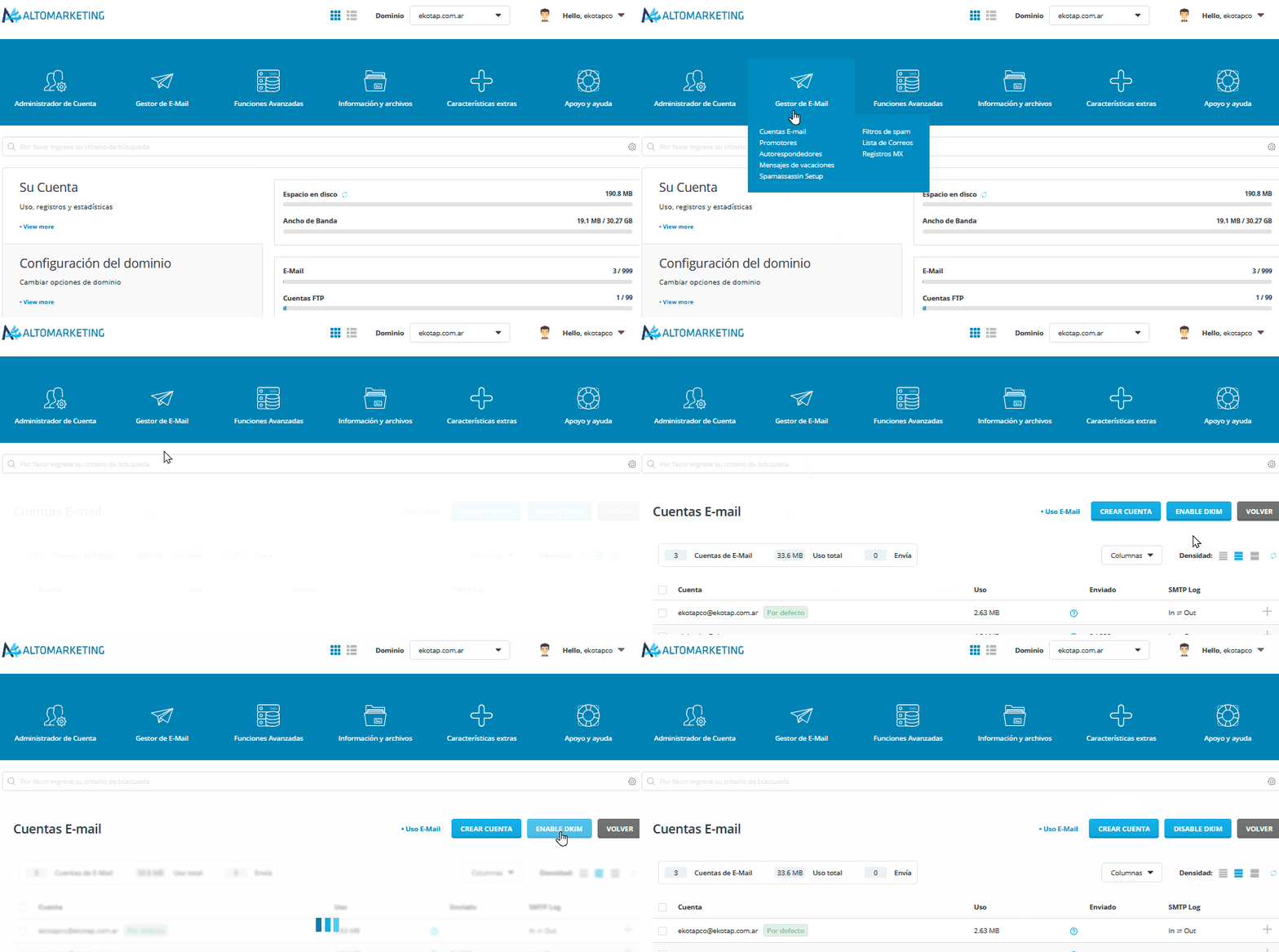
Esto se activa muy facil en el PaneldeHosting, le enviamos algunos pantallazos de como seria en el paneldehosting. Si su paneldehosting, no es como el que se muestra debajo, [contactenos aqui](https://go.altomarketing.com/hablemos)
> Visitas la seccion emails y luego presionas el boton ENABLE DKIM
#### Paso 4 Pedir ser deslistado
##### Si caes en Spam en @Hotmail
Aun asi, si tu dominio cae en Spam en Hotmail, puedes pedir ser deslistado de forma particular, indicando que esta enviando Correos pero sus clientes o receptores, los reciben en Spam.
[Para ello debes completar este formulario con todos sus datos.](https://support.microsoft.com/es-AR/supportrequestform/8ad563e3-288e-2a61-8122-3ba03d6b8d75)
`Donde le pida IP o intervalos de IP salientes: ingrese su ip obtenida en el paso 1`
##### Si caes en Spam en @outlook
Si bien parece estar relacionado con Hotmail porque ambos pertencen a Microsoft, tienen politicas diferentes.
[Para ello debes completar este formlario con todos sus datos.](https://sender.office.com/)
# Recibo mucho Spam
##### Nivel Proveedor de Hosting
Contacte a su proveedor de Hosting si esta reciebiendo mucho nivel de spam.
Por ejemplo para [Hosting en Español, hablenos aqui](https://go.altomarketing.com/hablemos)
#### Filtros a Nivel en Panel de Hosting
El módulo de filtrado de correo electrónico te permite aplicar acciones (mover, eliminar, etc.) a los mensajes en base a ciertos criterios (reglas),
Usted puede poner reglas que todos los correos marcados como Spam vayan a la carpeta Spam, o inclusive sean borrados de forma automática.
- Ingrese a su PaneldeHosting, vea aqui si no sabe como hacerlo.
- Presione Emails
- Filtros de Email
- Filtrar praajustes
- Añadir nuevo prestablecido
[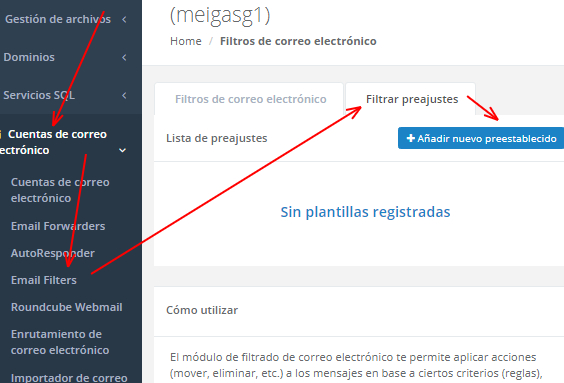](http://manual.altomarketing.com/uploads/images/gallery/2021-04/KQDB3oucG7xAPeUA-image-1618602828609.png)
Una vez que llego alli puede crear filtros como le guste, por ejemplo puede enviar o borrar aquellos correos marcados como SPAM
# ERROR= El servidor no admite ninguno de los metodos de autenticacion
### Alternar autenticación o desactivar SMTP
Para ello, siga estos pasos:
1. Inicie Outlook.
2. Haga clic en Herramientas , seleccione Cuentas ( ó el boton para ver sus cuentas de correo )
3. Seleccione su cuenta de correo electrónico.
4. Haga clic en el botón Más opciones >> en el Servidor de salida e intentar las siguientes configuraciones:
- En la pestaña **Servidor de salida** puedes configurar el servidor saliente autenticado:
- Selecciona aquí que tu servidor de salida requiera **Autenticación**
- Aquí como usuario = ingresa tu email completo y tu clave
- Si tiene la opcion Recibir pop3 correos antes de enviar
Cuando cierre la ventana cuentas. **Abra la carpeta Bandeja de salida y eliminar todos los mensajes, reinicie el outlook** a continuación, intente enviar un mensaje de prueba a usted mismo o a otros. Si el problema persiste, pruebe Método 2.
### Método 2: Cambiar datos de SMTP
Para ello, siga estos pasos:
1. Inicie Outlook.
2. Haga clic en Herramientas y seleccione cuentas.
3. Seleccione su cuenta.
4. Haga clic para seleccionar el cuadro reemplazar el puerto predeterminado en el servidor saliente.
5. Ingrese todos los mismos datos que servidor entrante
# Outlook o Thunderbird muy lleno
### Como migrar o mover emails
Si tiene que migrar emails de una pc a otra, o simplemetne esta muy lenta por tener muchos emails viejos, puede hacer un backup y reinstalar el programa vacio para poder trabajar mas rapido.
Los pasos son los siguientes:
### 1- Hacer un backup
##### Thunderbird
Haga un backup de los emails actuales
- La manera simple es copiar la carpeta del perfil a otro lado, vea aqui el [tutorial oficial de Thunderbird traducido al castellano](https://translate.google.com.ar/translate?sl=en&tl=es&js=n&prev=_t&hl=es&ie=UTF-8&eotf=1&u=http%3A%2F%2Fkb.mozillazine.org%2FMoving_your_mail_storage_location_%28Thunderbird%29) (suele ser C:\\Documents and Settings\\<Windows login/user name>\\Application Data\\Thunderbird\\Profiles\\ )
- Sino puede bajar este programa gratis , pero no lo hemos verificado.[http://mozbackup.jasnapaka.com/](http://mozbackup.jasnapaka.com/)
##### Outlook Express
Haga un backup de los emails actuales
- La manera simple es copiar la carpeta del perfil a otro lado, vea aqui el tutorial oficial de Thunderbird traducido al castellano
- Sino puede bajar este programa gratis , pero no lo hemos verificado.http://mozbackup.jasnapaka.com/
### 2-Instalar el programa en la nueva pc, o reinstalando en la misma.
Thunderbird= por favor seleccione la carpeta donde instalara
Outlook express= elimine el perfil ( eliminando el contenido ) mediante el boton archivo
### 3-Hacer un restore (pegar el backup anterior)
##### Thunderbird
- De la misma manera que copió la carpeta , cierre el thunderbird , pegue el backup y vuelva a prenderlo, deberia andar directamente.
##### Oulook Express
Utilice la funcion importar emails desde el menu para traer los emails viejos.
# Etapas para migrar hosting a nuestros servers
Estas son las etapas para migrar un servidor a nuestros servidores.
##### Referencias para entender:
**Dominio** : Direccion de su sitio ( como la chapa con el numero de su tienda para que llegue la gente )
**Hosting** : Alquiler del local donde estara su web, generalmente se paga anual
**Sitio web**: Serian como los muebles dentro de su local, para que la gente al llegar al dominio, y entrar al hosting vea su sitio web o muebles.
#### Etapas
#### A- *Si desea mover su web vieja*
1. Darnos acceso a su servidor anterior. [Para ello debe completar este formulario](https://veni.link/migrarhosting)
2. El webmaster le informara mediante el ticket que pudo acceder al servidor anterior
3. Se intercambian informacion relevante a la migración de la web vieja.
#### B- Activar nuestro hosting
1. Nuestra empresa deberá activar el hosting y avisarle que ya esta disponible
2. Una vez que el hosting esta activo , el webmaster la subirá al nuevo servidor
#### C- Delegar dominio
1. [TRANSFERIR DOMINIO - RECOMENDADO](https://www.paneldecliente.com/cart.php?a=add&domain=transfer)
1. [Ahora debe transferir el dominio en este link](https://www.paneldecliente.com/cart.php?a=add&domain=transfer)
2. Una vez que el dominio se transfirio, en 7 dias deberia estar ya en su paneldecliente, ahora debe delegarlo.
2. Y DELEGAR DOMINIO
1. Delegar el dominio, es como tomar la chapita con la direccion, cruzar de vereda y ponerlo en nuestro hosting para que el trafico llegue al nuevo hosting, y vea la web en nuestro servidor.
[Para delegar el dominio , siga estas instrucciones.](https://manual.altomarketing.com/books/dominios/page/donde-delegar-mi-dominio)
*Nosotros podemos delegar el dominio por usted, para ello debe Transferirlo como indica el punto 1*
# Redirección por IP desde Cyberpanel hacia otro hosting
**REQUISITOS PARA QUE FUNCIONE:**
1- **El dominio debe estar delegado a los DNS del Cyberpanel**.
2- El sitio o cuenta debe estar creado en el hosting de destino.
***CÓMO PROCEDER:***
1- **Dirigirse al otro hosting** donde se encuentra la cuenta, y copiar la dirección IP:
[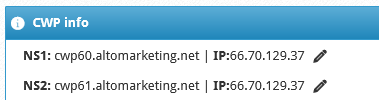](https://manual.altomarketing.com/uploads/images/gallery/2024-09/screenshot-cwp60-altomarketing-net-2087-2024-09-30-12-01-13.png)
2- **En Cyberpanel** **dirigirse a:**
*DNS -> Add/Delete Records*
[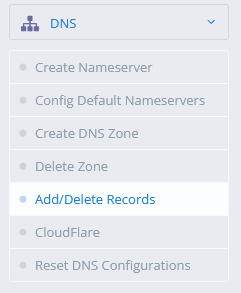](https://manual.altomarketing.com/uploads/images/gallery/2024-09/screenshot-hostingradio-site-8090-2024-09-30-11-57-17.png)
3- **Seleccione el sitio web, y cambie la dirección IP por los de hosting de destino** anteriormente copiados, en ambos casilleros.
Guarde los cambios.
[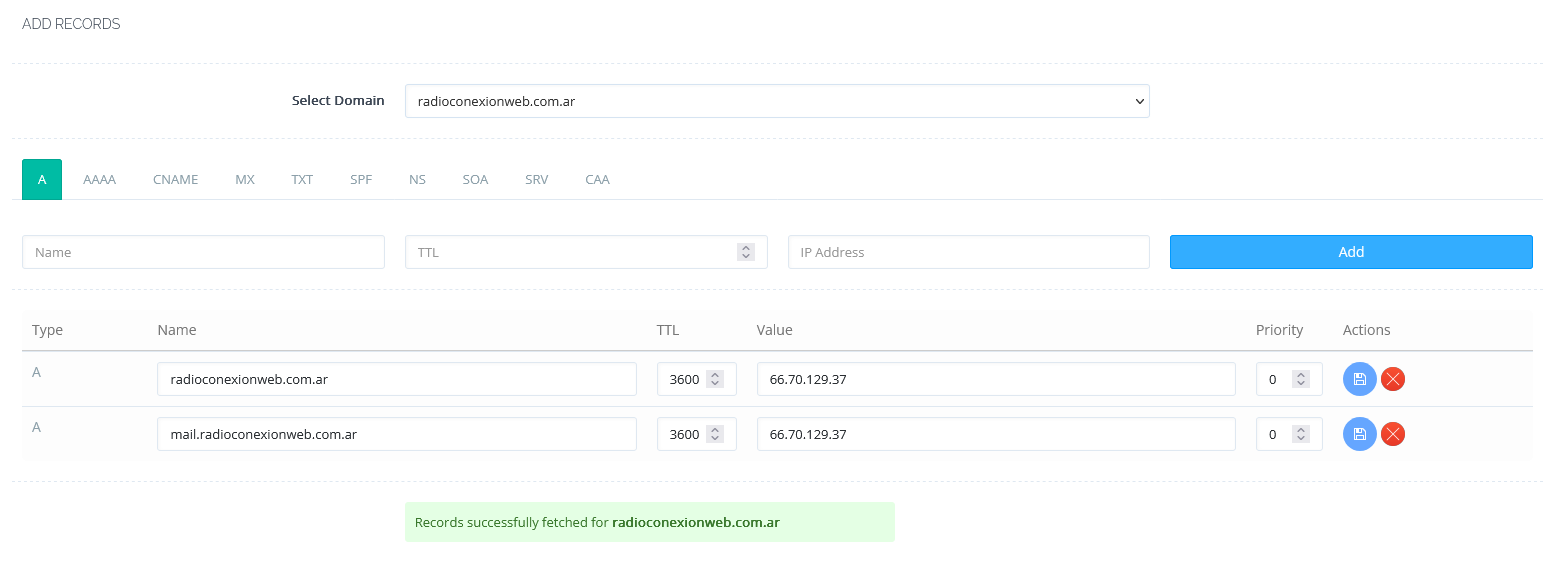](https://manual.altomarketing.com/uploads/images/gallery/2024-09/screenshot-hostingradio-site-8090-2024-09-30-11-59-52.png)
4- De nuevo en el hosting de destino, **active el certificado SSL** del sitio.