# Emails - Tutoriales

# Conceptos generales de Email

**Webmail**: Ve los correos en una pagina web propia del servidor, como algo.com/webmail , util para aquellos que trabajan en la nube

Si va a USAR su pc por ejemplo outlook, tiene 2 opciones de configuración:

Protocolo **Pop3**: Sus correos bajan a su programa de correo electrónico, pudiendo dejar una copia en el servidor, pero su pc siempre tendrá un backup actualizado.

Procolo **Imap**: Sugerido para celulares, es una mezcla de Pop3 y Webmail, se puede usar en outlook, pero los correos están fìsicamente en la nube, no en su pc.   
*Lo malo* es que si no tiene internet no puede ver nada,   
*Lo bueno* es útil para usar desde varios dispositivos a la vez y ver la misma bandeja de entrada.

[Para acceder a todas estas funciones debe estar dentro de su paneldehosting, vea aqui como ingresar](http://manual.altomarketing.com/books/generales/page/como-accedo-a-mi-servicio)

---

### Herramientas de correos del panel de hosting

<span style="background-color: #ffcc00;">**Recomendado leer todo**  para aprovecharlo dependiendo de cada uso</span>

##### **Alias o Redireccionamiento**:

el servidor recibe los correos pero los reenvia hacia otra casilla que usted defina, puede ser del mismo servidor o hasta un gmail.

[![AmK4NRny5wHkch2D-reenviador-correo.gif](http://158.69.5.121:6875/uploads/images/gallery/2023-03/amk4nrny5whkch2d-reenviador-correo.gif)](http://manual.altomarketing.com/uploads/images/gallery/2021-05/AmK4NRny5wHkch2D-reenviador-correo.gif)

##### **Filtros**

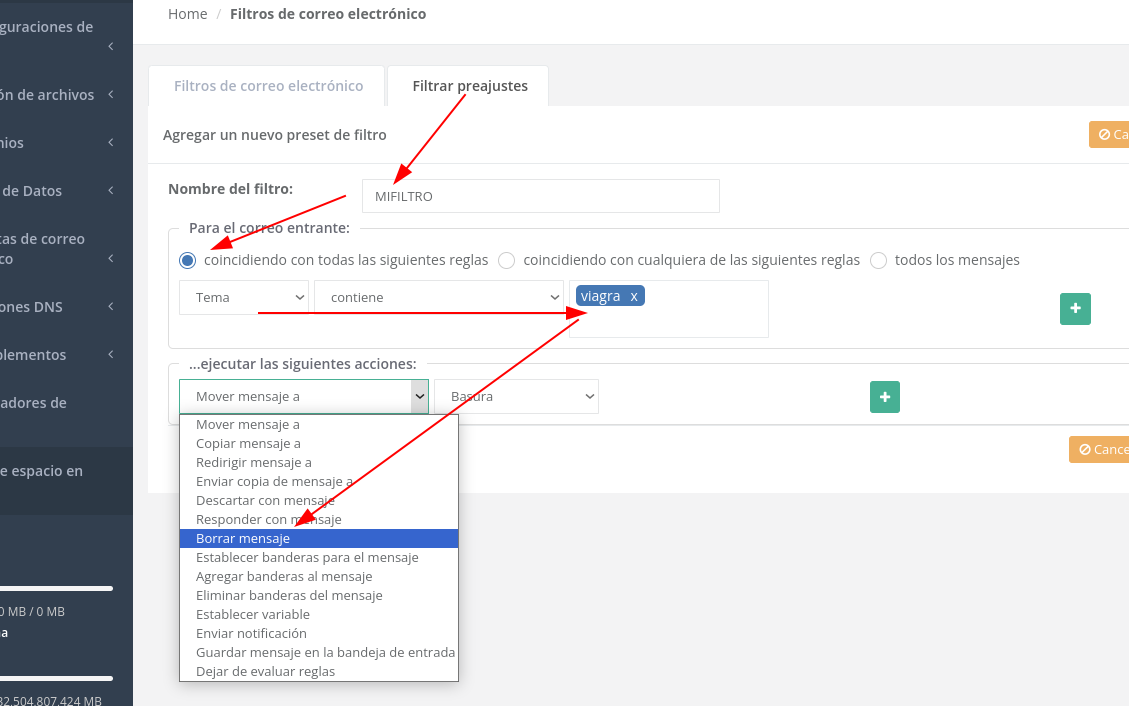
Los filtros hacen determinadas acciones cuando suceden ciertos criterios,

Ejemplos de filtros

- Si el asunto dice "Carrera 2021" 👉 Entonces 👉 "reenvia el correo a jose" y "movelo a la carpeta carrera"
- Si el cuerpo "tiene un adjunto" 👉 entonces 👉 "responde con este correo "
- etc...

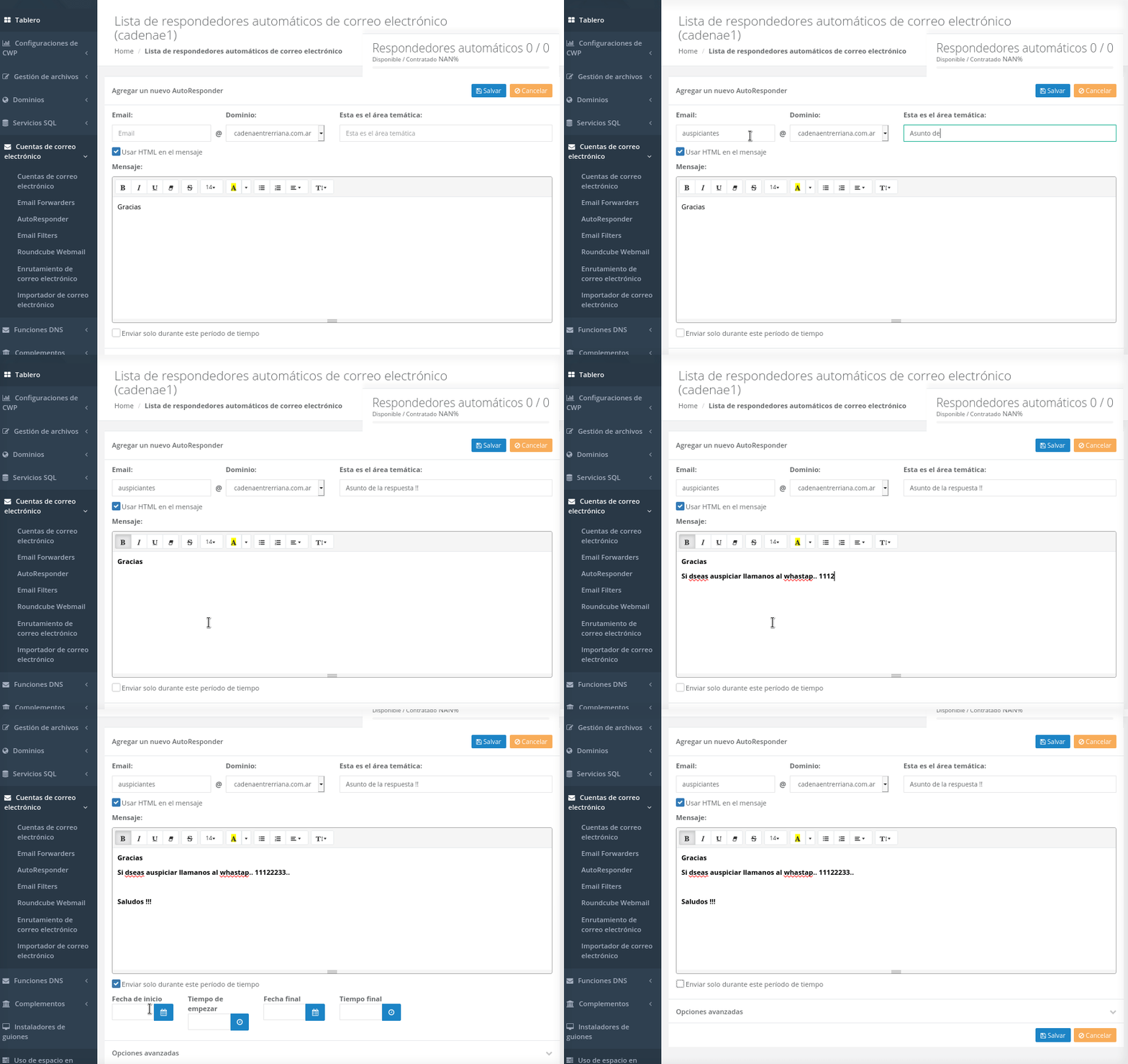
##### Respondedores automáticos o Autoresponder:

Responden el correo automáticamente con un mensaje siempre o en un periodo de tiempo que usted determine. Util para cuando sale de vacaciones por ejemplo.

[![k5bo4l1DUd3Pe3vE-respuesta-automatica.gif](https://manual.altomarketing.com/uploads/images/gallery/2023-03/k5bo4l1dud3pe3ve-respuesta-automatica.gif)](http://manual.altomarketing.com/uploads/images/gallery/2021-05/k5bo4l1DUd3Pe3vE-respuesta-automatica.gif)

#### Crear casillas en servidor

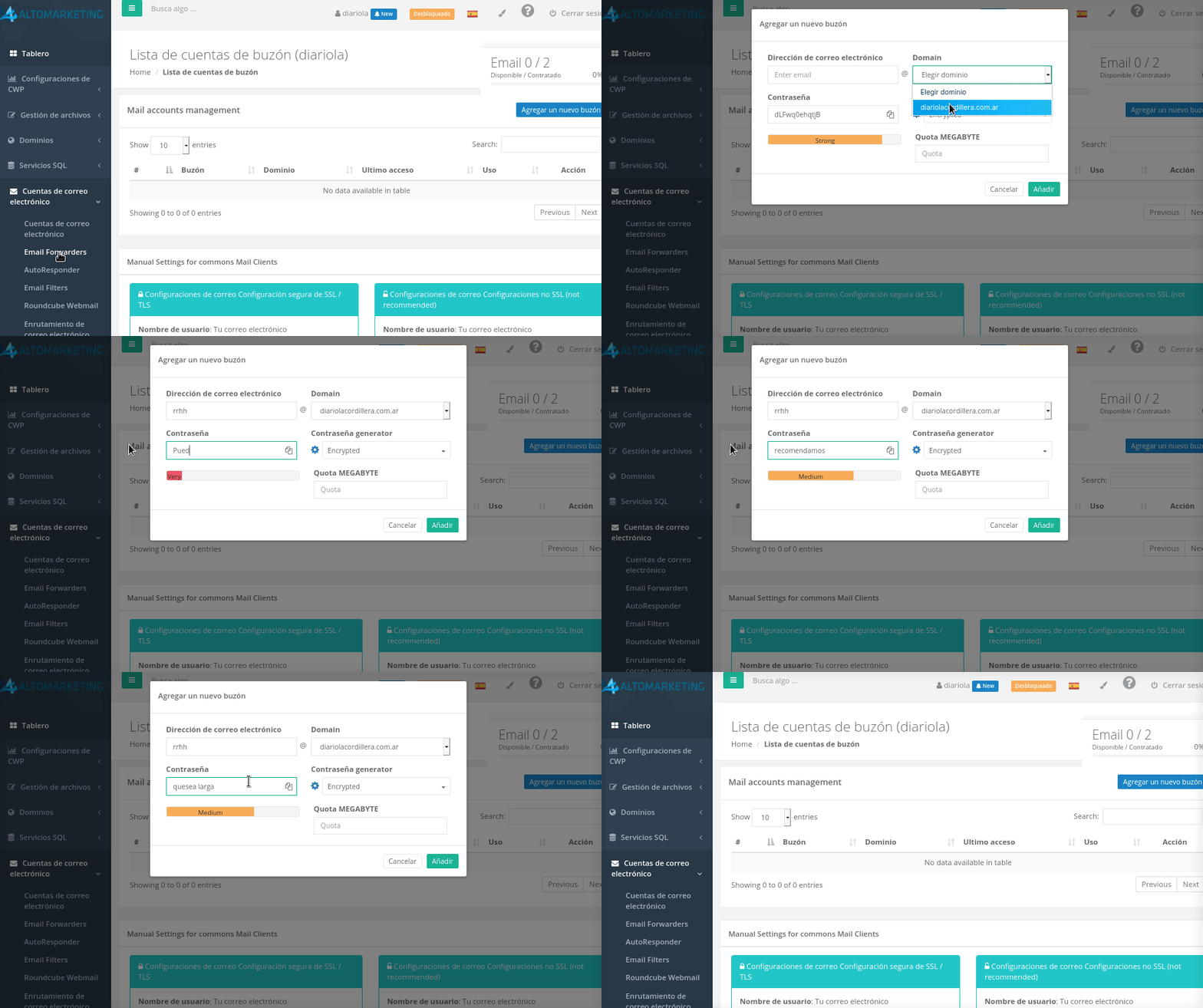
Paneldehosting 👉 Cuentas de Correo 👉 Cuentas de Correo (Agregar nueva cuenta)

- Una vez creada, la clave no se puede recuperar, solo cambiar.
- Debajo tendrá los datos técnicos para configurar su outlook o teléfono móvil.

[![Dik8HH2GQY1hTbp3-crear-email.gif](http://manual.altomarketing.com/uploads/images/gallery/2023-03/dik8hh2gqy1htbp3-crear-email.gif)](http://manual.altomarketing.com/uploads/images/gallery/2021-05/Dik8HH2GQY1hTbp3-crear-email.gif)


#### ¿ MX EXTERNO O LOCAL ?

---

**MX externo** el correo <span style="color: #ff0000;">esta afuera</span>:   
Puede configurar para que no maneje los correos y sea administrador por otro proveedor, como hotmail, gmail, zohomail, etc. En este caso, el servidor de alojamiento web, no recibe los correos, todo es manejado desde afuera.

> MX EXTERNO <span style="color: #ff0000;">No es lo mismo que reenviar a un gmail</span>, eso es un redireccionamiento, . este caso es configurar para que todo pase afuera

---

**MX local el correo <span style="color: #ff0000;">esta en el servidor</span>**

*Casilla de email interna*: el servidor recibe y envía correos, usted puede ver sus correos en un programa com outlook o en una web mediante webmail.

---

# Como crear emails en Hosting

#### *Si solo quiere cambiar la clave de emails existentes...* 

Tenga en cuenta que **nadie salvo usted tiene acceso a sus claves**, por lo que si **pierde la clave** de algun email, debera cambiar las mismas sabiendo que :

- deberá cambiarlo también en todos sus computadoras
- deberá borrar las cuentas de sus teléfonos y volverlas a crear.

<p class="callout info">Para poder crear nuevos correos es muy facil !</p>

#### Crear cuenta o cambiar la clave de emails

Primero debe acceder al PaneldeHosting , siguiendo este tutorial [¿Cómo accedo a mi servicio?](https://manual.altomarketing.com/books/generales/page/como-accedo-a-mi-servicio "¿Cómo accedo a mi servicio?") Una vez que ingreso vamos en el menu tenemos muchas opciones !!

> [Si desea que se lo haga nuestro soporte técnico en su nombre, chatee con Ventas aquí ](https://veni.link/chatdirecto)

### Abriendo Menu Cuentas de Correo electrónico

[![cuentas de emails.png](https://manual.altomarketing.com/uploads/images/gallery/2024-01/scaled-1680-/cuentas-de-emails.png)](https://manual.altomarketing.com/uploads/images/gallery/2024-01/cuentas-de-emails.png)
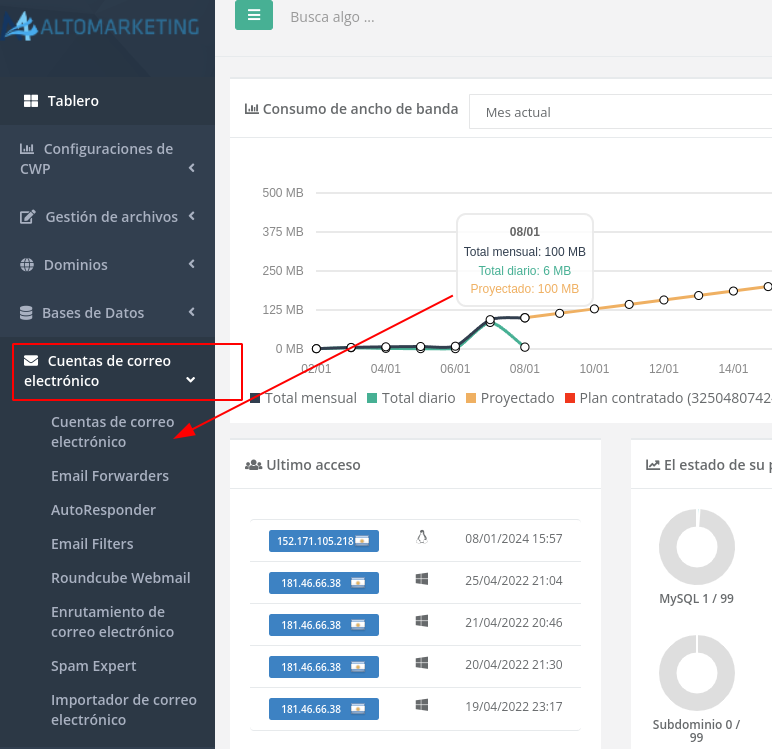
Alli vera estas opciones

####   


Agregar nuevo buzón, debe ingresar una clave segura y ya estará creada.

<p class="callout info">Puede configurar inclusive el espacio que cada casilla puede tener</p>

![Dik8HH2GQY1hTbp3-crear-email.gif](https://manual.altomarketing.com/uploads/images/gallery/2023-03/dik8hh2gqy1htbp3-crear-email.gif)

Una vez que la casilla esta creada, ya puede usarla de diversas maneras:

- Ver los correos en Webmail o en una pagina web
- Configurar [outlook o Thunderbird](https://manual.altomarketing.com/books/hosting-en-general/page/conceptos-generales-de-email#bkmrk-como-configurar-en-p) para verlo en su computadora
- Verlos también en el [telefono Android o iphone](https://manual.altomarketing.com/books/hosting-en-general/page/configurar-su-cuenta-en-android-o-iphone "Configurar su cuenta en Android o Iphone")

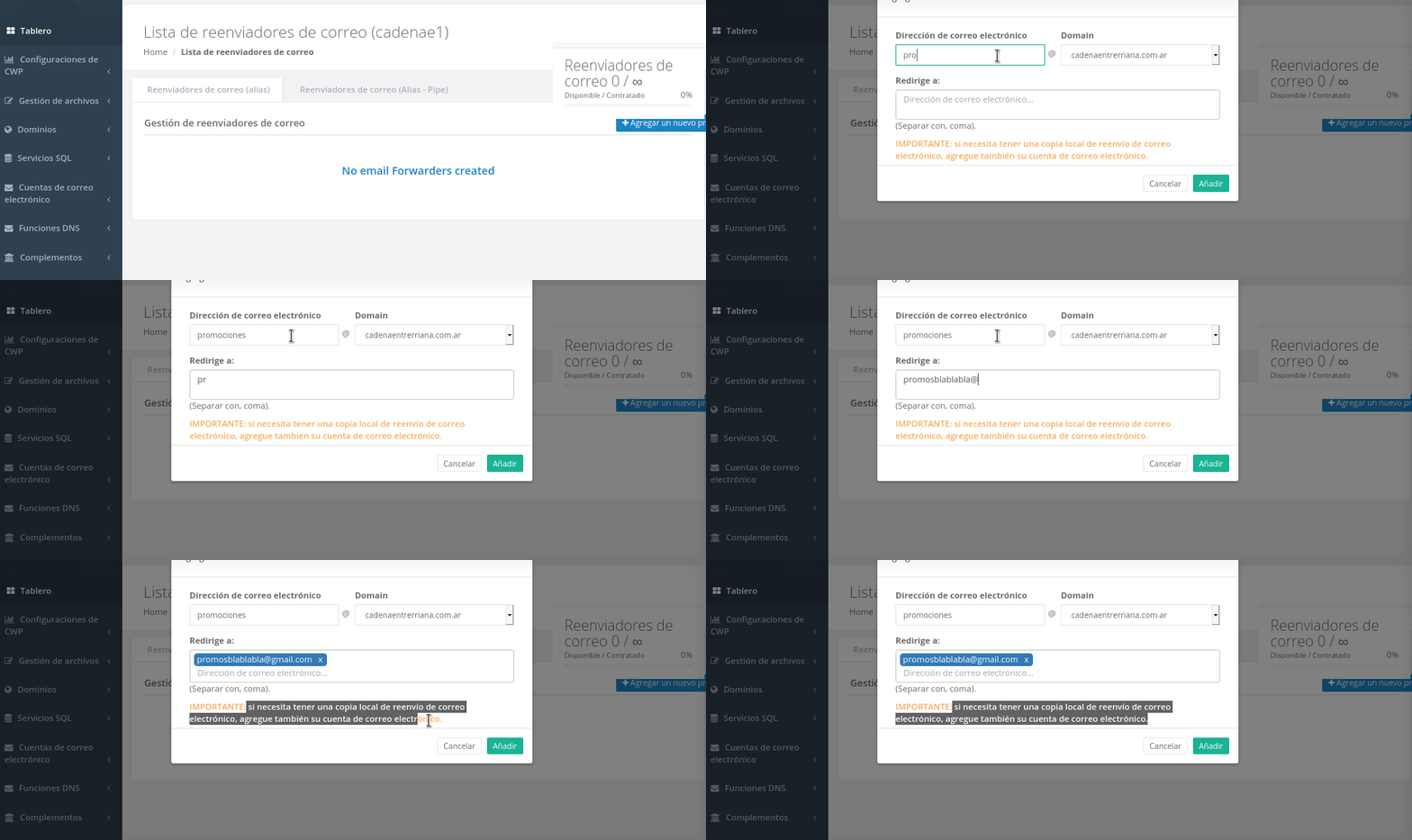
#### Reenviadores de correo 

Aquí puede configurar para que cuando alguien le envia un correo a una dirección, sea reenviado automáticamente hacia otra, por ejemplo un gmail.

[![AmK4NRny5wHkch2D-reenviador-correo.gif](https://manual.altomarketing.com/uploads/images/gallery/2023-03/amk4nrny5whkch2d-reenviador-correo.gif)](https://manual.altomarketing.com/uploads/images/gallery/2023-03/amk4nrny5whkch2d-reenviador-correo.gif)
#### Respondedores automáticos de correo electrónico

[![k5bo4l1DUd3Pe3vE-respuesta-automatica.gif](https://manual.altomarketing.com/uploads/images/gallery/2023-03/k5bo4l1dud3pe3ve-respuesta-automatica.gif)](https://manual.altomarketing.com/uploads/images/gallery/2023-03/k5bo4l1dud3pe3ve-respuesta-automatica.gif)
#### Filtros automáticos

El módulo de filtrado de correo electrónico te permite aplicar acciones (mover, eliminar, etc.) a los mensajes en base a ciertos criterios (reglas), tienes Conjuntos de filtros que son aquellos que usted decida
![filtro de correos.png](https://manual.altomarketing.com/uploads/images/gallery/2024-01/scaled-1680-/filtro-de-correos.png)

# Webmail Roundcube

El webmail es una forma de ver los emails desde cualquier navegador

Para ingresar puede hacerlo desde *SUPAGINA*.com/webmail (reemplazando *SUPAGINA* por el nombre de su web)

[![webmail.png](https://manual.altomarketing.com/uploads/images/gallery/2024-01/scaled-1680-/webmail.png)](https://manual.altomarketing.com/uploads/images/gallery/2024-01/webmail.png)
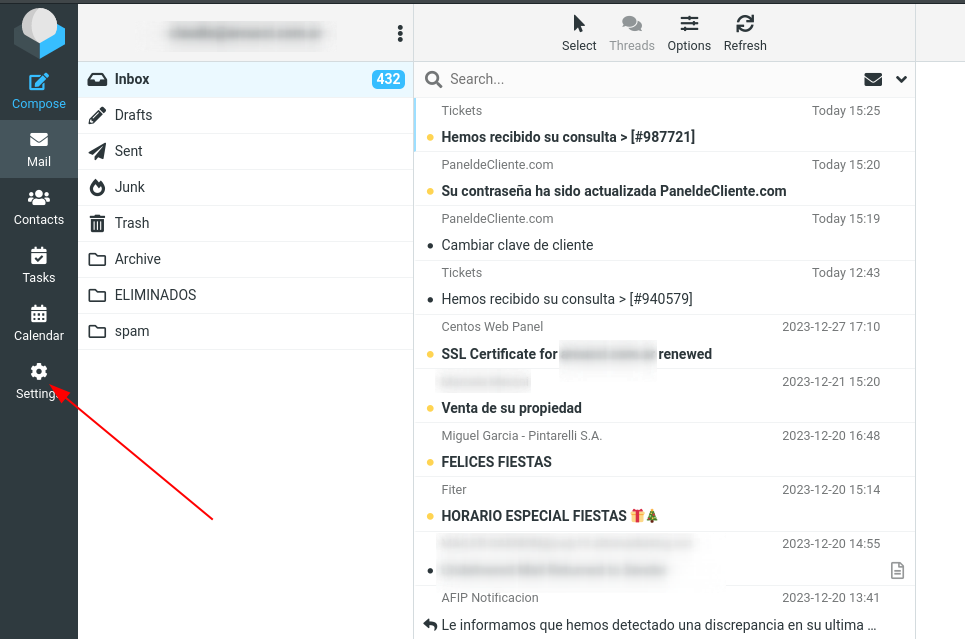
#### Configuración o Settings

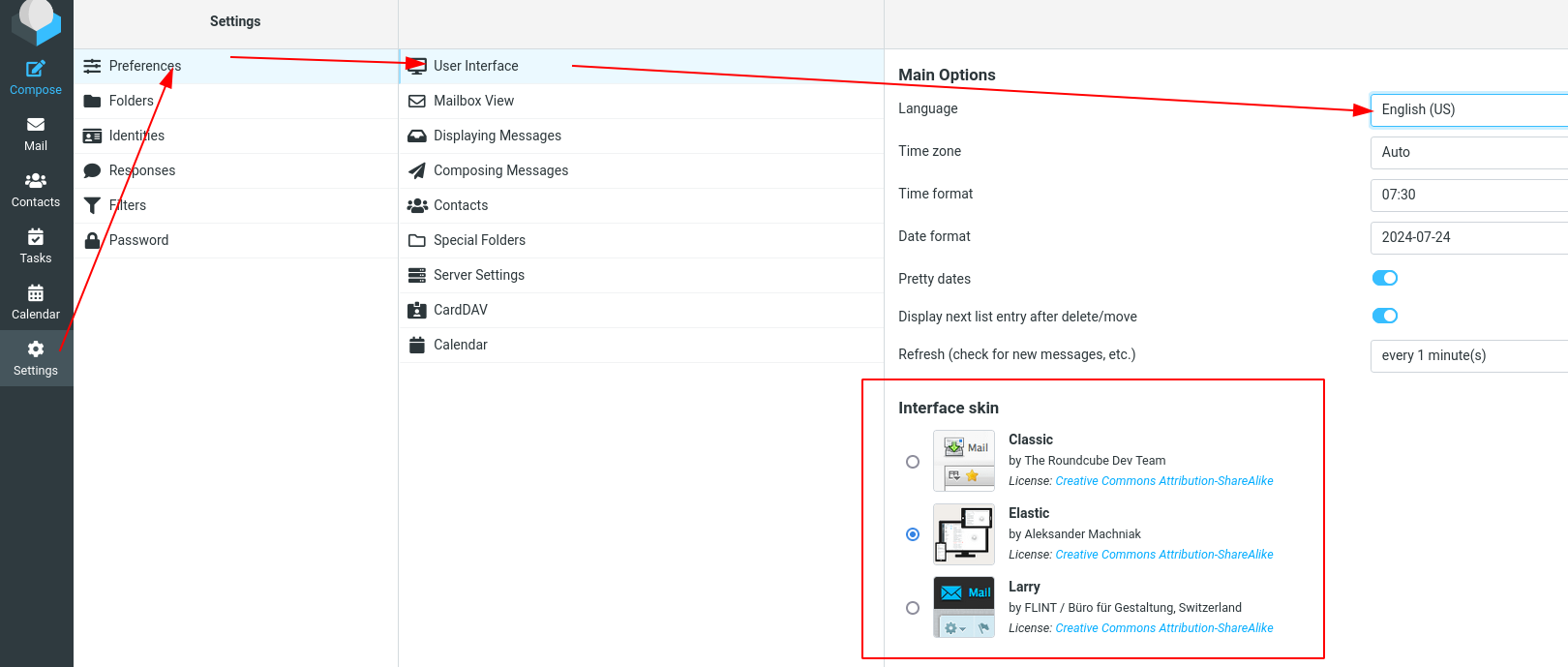
Dentro de Settings tendrá varias configuraciones como

- Cambiar el idioma de su Interfaz
- La estética, inclusive hay un tema similar a Gmail
- y muchas funciones mas

[![opcines webmail.png](https://manual.altomarketing.com/uploads/images/gallery/2024-01/scaled-1680-/opcines-webmail.png)](https://manual.altomarketing.com/uploads/images/gallery/2024-01/opcines-webmail.png)
# Como configurar en pop3 o imap

### Como configurar en pop3 o imap

<p class="callout warning">  
DONDE DICE **SUPAGINA** , alli debe ingresar su dominio o pagina web</p>

  
Secure **<abbr title="Secure Sockets Layer">SSL</abbr>/<abbr title="Transport Layer Security">TLS</abbr> Settings (Recomendado)**

<div id="bkmrk-nombre-de-usuario%3A-i"><div><table class="table manual_settings_table" style="width: 100%; height: 402.75px;"><tbody><tr style="height: 41.6333px;"><td id="bkmrk-nombre-de-usuario%3A" style="width: 49.9485%; height: 41.6333px;">Nombre de usuario:</td><td class="data" id="bkmrk-info%40supagina" style="width: 49.9485%; height: 41.6333px;">info@SUPAGINA</td></tr><tr style="height: 41.6333px;"><td id="bkmrk-contrase%C3%B1a%3A" style="width: 49.9485%; height: 41.6333px;">Contraseña:</td><td class="escape-note" id="bkmrk-utilice-la-contrase%C3%B1" style="width: 49.9485%; height: 41.6333px;">Utilice la contraseña de la cuenta de correo electrónico.</td></tr><tr style="height: 178.75px;"><td id="bkmrk-servidor-entrante%3A" style="width: 49.9485%; height: 178.75px;">Servidor entrante:</td><td class="data" id="bkmrk-mail.supagina.com-im" style="width: 49.9485%; height: 178.75px;">**Si usa pop3**

- <abbr class="initialism" title="Post Office Protocol 3">servidor entrante = MAIL.SUPAGINA  
     *si usa oxsuite = us2.pop.mailhostbox.com*</abbr>
- <abbr class="initialism" title="Post Office Protocol 3">POP3</abbr> Port: 995

**Si usa imap**

- <abbr class="initialism" title="Post Office Protocol 3">servidor entrante = MAIL.SUPAGINA  
     *si usa oxsuite = us2.imap.mailhostbox.com*</abbr>
- <abbr class="initialism" title="Post Office Protocol 3">POP3</abbr> Port: 993

</td></tr><tr style="height: 82.3px;"><td id="bkmrk-servidor-de-correo%3A" style="width: 49.9485%; height: 82.3px;">Servidor SALIENTE :</td><td class="data" id="bkmrk-mail.supagina.com-sm" style="width: 49.9485%; height: 82.3px;">- <abbr class="initialism" title="Post Office Protocol 3">servidor entrante = MAIL.SUPAGINA  
     *si usa oxsuite = us2.SMTP.mailhostbox.com*</abbr>
- <abbr class="initialism" title="Post Office Protocol 3">POP3</abbr> Port: 465

</td></tr><tr style="height: 58.4333px;"><td class="notes" colspan="2" style="width: 99.897%; height: 58.4333px;"><div>IMAP, POP3 y SMTP ES OBLIGATORIO PONER SU EMAIL Y CLAVE.  
  
</div></td></tr></tbody></table>

</div></div>#### <span id="bkmrk-en-smtp-colocar-su-e-0">  
<span style="background-color: #ccffcc;">EN SMTP colocar su email y clave, no ingresen "usar misma configuracion que entrante" deben ingresar su email y clave.</span></span><span id="bkmrk-configuraci%C3%B3n-difere">  
  
Configuración **diferente de SSL**</span> <span class="caption not-recommended" id="bkmrk-%28no-se-recomienda%29">(NO se recomienda)   
  
</span>

<table class="table manual_settings_table" id="bkmrk-nombre-de-usuario%3A-i-0"><tbody><tr><td id="bkmrk-nombre-de-usuario%3A-0">Nombre de usuario:</td><td class="data" id="bkmrk-info%40supagina-0">info@SUPAGINA</td></tr><tr><td id="bkmrk-contrase%C3%B1a%3A-0">Contraseña:</td><td class="escape-note" id="bkmrk-utilice-la-contrase%C3%B1-0">Utilice la contraseña de la cuenta de correo electrónico.</td></tr><tr><td id="bkmrk-servidor-entrante%3A-0">Servidor entrante:</td><td class="data" id="bkmrk-mail.supagina-imap-p">**Si usa IMAP**

- <abbr class="initialism" title="Post Office Protocol 3">servidor entrante = MAIL.SUPAGINA  
     *si usa oxsuite = us2.pop.mailhostbox.com*</abbr>
- <abbr class="initialism" title="Post Office Protocol 3">POP3</abbr> Port: 143

**Si usa pop3**

- <abbr class="initialism" title="Post Office Protocol 3">servidor entrante = MAIL.SUPAGINA  
     *si usa oxsuite = us2.pop.mailhostbox.com*</abbr>
- <abbr class="initialism" title="Post Office Protocol 3">POP3</abbr> Port: 110

</td></tr><tr><td id="bkmrk-servidor-de-correo%3A-0">Servidor de correo:</td><td class="data" id="bkmrk-mail.supagina-smtp-p">mail.SUPAGINA - <abbr class="initialism" title="Post Office Protocol 3">servidor entrante = MAIL.SUPAGINA  
     *si usa oxsuite = us2.SMTP.mailhostbox.com*</abbr>
- <abbr class="initialism" title="Post Office Protocol 3">smtp</abbr> Port: 587 o 25<abbr title="Simple Mail Transfer Protocol"></abbr>

</td></tr><tr><td class="notes" colspan="2"><div>IMAP, POP3 y SMTP ES OBLIGATORIO PONER SU EMAIL Y CLAVE.</div></td></tr></tbody></table>

<div class="pointer-container" id="bkmrk--7" style="display: block;"><div class="pointer anim is-page-editable" style="left: 44.6483%;"><div class="input-group inline block"></div>[<svg class="svg-icon" data-icon="edit" role="presentation" viewbox="0 0 24 24" xmlns="http://www.w3.org/2000/svg"> </svg>](http://manual.altomarketing.com/books/hosting-en-general/page/conceptos-generales-de-email/edit?content-id=bkmrk-en-algunos-outlook-p&content-text=En%20algunos%20outlook%20pregunta%20si%20pop3%20con%20SPA%2C%20no%20ac "Contenido editado")</div></div>  
  
En algunos outlook pregunta si pop3 con SPA, no activarlo por favor

# Configurar su cuenta en Android o Iphone

Recuerde que la casilla ya debe existir previamente para poder usarla, [si no lo hizo hagalo como indica el tutorial](https://www.paneldecliente.com/knowledgebase/27/Como-agregar-un-email-o-cambiar-la-clave-del-email-en-mi-Hosting.html)  
  
En el 99 % de los casos el smartphone debería autoconfigurar su cuenta de manera automatica, siguiendo los pasos de su telefono.  
  
Siempre teniendo en cuenta los siguientes puntos:

- **Datos del Servidor** entrante y saliente : siempre es **mail. elnombredesusitio.com.ar** , por ejemplo si su pagina/dominio se llama [www.donjosepepe.com.ar](http://www.donjosepepe.com.ar) , será *mail.donsjosepepe.com.ar*
- **Usuario** = su email completo , por ejemplo <contacto@donjosepepe.com.ar>
- **Clave**= la clave de su email, no otra clave . [¿ No sabe la clave de su email ? Vea aqui como cambiarla](https://www.paneldecliente.com/knowledgebase/27/Como-agregar-un-email-o-cambiar-la-clave-del-email-en-mi-Hosting.html)

## Parámetros IMAP

<div id="bkmrk-nombre-del-servidor-">- <div>**Nombre del Servidor** : **mail. elnombredesusitio.com.ar**</div>
- <div>**Puerto** : Dejar por defecto (143 para <abbr title="Internet Message Access Protocol">IMAP</abbr> sin seguridad ó 993 para <abbr title="Internet Message Access Protocol">IMAP</abbr> <abbr title="Secure Sockets Layer">SSL con seguridad</abbr>).</div>
- <div>**Seguridad TLS o <abbr title="Secure Sockets Layer">SSL</abbr>** : sí (aconsejado) o No (eso cambia el puerto arriba mencionado)</div>
- <div>**Nombre de usuario** : su dirección de correo **completa** (incluido @midominio.tld)</div>
- <div>**Contraseña** : Introduzca la contraseña que insertó al crear la cuenta mail.</div>

  
**Siempre como IMAP** ya que eso no baja el correo a su celular y lo seguirá bajando a su pc posteriormente.  
  
Saliente : el mismo servidor que entrante. </div><div id="bkmrk-puerto-siempre-coloc">Puerto siempre colocar Puerto 587 *con seguridad automatica*.</div>

# Activar elementos enviados con IMAP

Imap es almacenar los correos en el servidor , mas que nada los correos de entrada, pero si desea mantener tambien los correos de salida, le decimos como hacerlo.

<span style="vertical-align: inherit;">Si está utilizando una </span>**<span style="vertical-align: inherit;">cuenta IMAP de Outlook</span>**<span style="vertical-align: inherit;"> en varios dispositivos, por ejemplo, computadora de escritorio, computadora portátil y teléfono, etc., puede mantener su bandeja de entrada y el correo enviado sincronizados en todos sus dispositivos. Esto funciona muy bien, sin embargo, debe asegurarse de no almacenar </span>**<span style="vertical-align: inherit;">elementos enviados</span>**<span style="vertical-align: inherit;"> localmente en la máquina, ya que si lo hace, estos no se sincronizarán con los otros dispositivos a través de IMAP. Siguiendo nuestro tutorial a continuación, puede verificar que está almacenando Elementos enviados en su carpeta IMAP y no en la carpeta local en su máquina. </span>

## <span style="vertical-align: inherit;">Resumen de disponibilidad</span>

<div id="bkmrk-outlook-2007-o-outlo"><div><div><div>- **<span style="vertical-align: inherit;">Outlook 2007 o Outlook 2010</span>**<span style="vertical-align: inherit;"> : es posible guardar sus correos enviados en la carpeta Elementos enviados de una cuenta IMAP directamente a través de la configuración de su cuenta. Consulte las instrucciones a continuación.</span>
- **<span style="vertical-align: inherit;">Outlook 2013</span>**<span style="vertical-align: inherit;"> no es tan fácil: intenta determinar la carpeta automáticamente pero, lamentablemente, a menudo falla en varias implementaciones de servidor IMAP y no siempre es posible corregir el comportamiento.</span>
- **<span style="vertical-align: inherit;">Outlook 2003 y anteriores</span>**<span style="vertical-align: inherit;"> : no existe soporte para carpetas enviadas IMAP sincronizadas, pero aún puede obtener sus Elementos enviados en el servidor de correo IMAP creando una regla de mensaje.</span>
- **<span style="vertical-align: inherit;">GMAIL</span>**<span style="vertical-align: inherit;"> . Cuando está utilizando una cuenta IMAP de Gmail, las cosas se pueden solucionar utilizando el servidor SMTP de Gmail.</span>

</div></div></div></div>### <span style="vertical-align: inherit;">Outlook 2010</span>

#### <span style="vertical-align: inherit;">Para asignar una carpeta como carpeta Elementos enviados en Outlook 2010;</span>

<div id="bkmrk-abra-la-configuraci%C3%B3"><div><div><div>1. <span style="vertical-align: inherit;">Abra la configuración de su cuenta IMAP a través de; </span>  
    <span style="vertical-align: inherit;">Archivo-&gt; Configuración de la cuenta-&gt; Configuración de la cuenta… -&gt; haga doble clic en la cuenta IMAP.</span>
2. <span style="vertical-align: inherit;">Presione el botón: Más configuraciones ...</span>
3. <span style="vertical-align: inherit;">Seleccione la pestaña </span>**<span style="vertical-align: inherit;">Elementos enviados</span>**<span style="vertical-align: inherit;"> .</span>
4. <span style="vertical-align: inherit;">Habilite la opción “Guardar elementos enviados en la siguiente carpeta del servidor”.</span>
5. <span style="vertical-align: inherit;">Seleccione la carpeta en la que desea almacenar los elementos enviados. </span>  
    <span style="vertical-align: inherit;">Puede presionar </span>**<span style="vertical-align: inherit;">Más carpetas</span>**<span style="vertical-align: inherit;"> ... si no ve todas sus carpetas IMAP en la lista. </span>  
    <span style="vertical-align: inherit;">Puede presionar </span>**<span style="vertical-align: inherit;">Nueva</span>**<span style="vertical-align: inherit;"> carpeta r ... si una carpeta Elementos enviados aún no existe en el servidor.</span>

  
![Sincronizar elementos imap enviados](https://translate.google.com/website?sl=en&tl=es&u=http://www.eworkswsi.com/images/FAQ/imap-select-sent-items.png?Action%3Dthumbnail%26algorithm%3Dfill_proportional%26width%3D402%26height%3D460 "Sincronizar elementos imap enviados")</div></div></div></div>*<span style="vertical-align: inherit;">Seleccionar una carpeta Elementos enviados para una cuenta IMAP en Outlook 2010.</span>*

### ***<span style="vertical-align: inherit;">Outlook 2007</span>**  
<span style="vertical-align: inherit;"> Para asignar una carpeta como carpeta Elementos enviados en Outlook 2007;</span>*

<div id="bkmrk-primero-aseg%C3%BArese-de"><div><div><div>- <span style="vertical-align: inherit;">Primero asegúrese de que haya una carpeta Elementos enviados en su buzón IMAP. </span>
    - <span style="vertical-align: inherit;">Si aún no se ha suscrito a la carpeta Elementos enviados, utilice; </span>  
        <span style="vertical-align: inherit;">Herramientas-&gt; Carpetas IMAP…</span>
    - <span style="vertical-align: inherit;">Si aún no existe la carpeta Elementos enviados, elija; </span>  
        <span style="vertical-align: inherit;">Archivo-&gt; Nuevo-&gt; Carpeta…</span>
- <span style="vertical-align: inherit;">Abra la configuración de su cuenta IMAP a través de; </span>  
    <span style="vertical-align: inherit;">Herramientas-&gt; Configuración de la cuenta… -&gt; haga doble clic en la cuenta IMAP.</span>
- <span style="vertical-align: inherit;">presione el botón: Más configuraciones ...</span>
- <span style="vertical-align: inherit;">Seleccione la pestaña Elementos enviados.</span>
- <span style="vertical-align: inherit;">Habilite la opción “Guardar elementos enviados en la siguiente carpeta del servidor”.</span>
- <span style="vertical-align: inherit;">Seleccione la carpeta donde desea almacenar los elementos enviados.</span>

</div></div></div></div>### ***<span style="vertical-align: inherit;">Outlook 2003 y anteriores</span>**  
<span style="vertical-align: inherit;"> Como Outlook 2003 y anteriores no admiten la asignación de una carpeta Elementos enviados a nivel de cuenta de correo, debemos emularla mediante una regla de mensaje;</span>*

<div id="bkmrk-primero-aseg%C3%BArese-de-0"><div><div><div>- <span style="vertical-align: inherit;">Primero asegúrese de que haya una carpeta Elementos enviados en su buzón IMAP. </span>
    - <span style="vertical-align: inherit;">Si aún no se ha suscrito a la carpeta Elementos enviados, utilice; </span>  
        <span style="vertical-align: inherit;">Herramientas-&gt; Carpetas IMAP…</span>
    - <span style="vertical-align: inherit;">Si aún no existe la carpeta Elementos enviados, elija; </span>  
        <span style="vertical-align: inherit;">Archivo-&gt; Nuevo-&gt; Carpeta…</span>
- <span style="vertical-align: inherit;">Abra el diálogo de reglas a través de; </span>  
    <span style="vertical-align: inherit;">Herramientas-&gt; Reglas y alertas…</span>
- <span style="vertical-align: inherit;">Si ve una lista desplegable en la parte superior, asegúrese de que esté configurada en la Bandeja de entrada de la cuenta IMAP.</span>
- <span style="vertical-align: inherit;">Haga clic en el botón Nuevo para comenzar con una nueva regla.</span>
- <span style="vertical-align: inherit;">Seleccione la opción; Comience desde una regla en blanco</span>
- <span style="vertical-align: inherit;">Seleccione Verificar mensajes después de enviarlos.</span>
- <span style="vertical-align: inherit;">Haga clic en Siguiente.</span>
- <span style="vertical-align: inherit;">Seleccione la opción; a través de la cuenta especificada</span>
- <span style="vertical-align: inherit;">Haga clic en "especificado" en la parte inferior de su pantalla y seleccione su cuenta IMAP.</span>
- <span style="vertical-align: inherit;">Haga clic en Siguiente.</span>
- <span style="vertical-align: inherit;">Seleccione la opción; mover una copia a la carpeta especificada</span>
- <span style="vertical-align: inherit;">Haga clic en "especificado" en la parte inferior de la pantalla y seleccione la carpeta Elementos enviados en su cuenta IMAP.</span>
- <span style="vertical-align: inherit;">Haga clic en Aceptar cuando reciba la advertencia acerca de que la carpeta no es compatible con Unicode (las cuentas IMAP en Outlook 2003 no son compatibles con Unicode).</span>
- <span style="vertical-align: inherit;">Terminar.</span>

![Outlook 2003 IMAP](https://translate.google.com/website?sl=en&tl=es&u=http://www.eworkswsi.com/images/FAQ/rule-sent-items-imap.png?Action%3Dthumbnail%26algorithm%3Dfill_proportional%26width%3D450%26height%3D350 "Outlook 2003 IMAP")</div></div></div></div><div class="pointer-container" id="bkmrk-" style="display: block;"><div class="pointer anim is-page-editable" style="left: 69.2661%;"><div class="input-group inline block"></div>[<svg class="svg-icon" data-icon="edit" role="presentation" viewbox="0 0 24 24" xmlns="http://www.w3.org/2000/svg"> </svg>](http://manual.altomarketing.com/books/hosting-en-general/page/activar-elementos-enviados-con-imap/edit?content-id=bkmrk-nota%3A-la-desventaja-&content-text=Nota%3A%20La%20desventaja%20de%20este%20m%C3%A9todo%20es%20que%20los%20elem "Contenido editado")</div></div><span style="vertical-align: inherit;">Nota: La desventaja de este método es que los elementos enviados se marcarán como no leídos. </span>

# Como exportar mi libreta de direcciones

[Exportar libreta del outlook en pst aqui](http://manual.altomarketing.com/books/hosting-en-general/page/como-exportar-mi-libreta-de-direcciones#bkmrk-extraer-direcciones-)

#### Exportar libreta de Thunderbird:

Simplemente vea la animacion:

####   
![Exportar libreta del thunderbird](http://paneldecliente.com/f/kb/email/exportar_libreta_thunderbird.gif "Exportar libreta del thunderbird")  
  
Exportar libreta de contactos webmail ONLINE ::

Exportación de contactos de otros proveedores de correo

<div id="bkmrk-obt%C3%A9n-m%C3%A1s-informaci%C3%B3"><div>Obtén más información sobre cómo exportar la libreta de direcciones desde otros servicios de correo web. Selecciona tu proveedor en la siguiente lista.</div></div><div id="bkmrk-correo%3A-para-importa"><div>- <a name="yahoo"></a>**Correo:** para importar la libreta de direcciones de Yahoo!, guarda tu archivo en formato CSV de Yahoo!. Encontrarás las instrucciones correspondientes en la sección de ayuda de la libreta de direcciones de Yahoo! en: [http://help.yahoo.com/l/es/yahoo/addressbook/impexp/ ](http://help.yahoo.com/l/es/yahoo/addressbook/impexp/).

- <a name="hotmail"></a>**Hotmail:** a continuación, te indicamos qué pasos debes seguir para exportar tus contactos de Hotmail a Gmail.   
    **Si utilizas Internet Explorer:**
    - Accede a tu cuenta de Hotmail.
    - Haz clic en la pestaña "Contactos".
    - Haz clic en "Vista de impresión".
    - Alinea el cursor con la primera letra de la columna "Nombre".
    - Selecciona tus contactos haciendo clic en el primero de la lista y arrastrando el cursor hacia abajo.
    - Pulsa las teclas "Ctrl + c" para copiar la lista.
    - Abre Microsoft Excel o una aplicación de hoja de cálculo similar que admita valores separados por comas.
    - En Excel, selecciona la celda A1, es decir, la que se encuentra en la parte superior izquierda de la hoja de cálculo.
    - Pulsa las teclas "Ctrl + v" para pegar la lista. No utilices la opción "Pegado especial".
    - En el menú "Archivo", elige "Guardar como" y, a continuación, selecciona "CSV (delimitado por comas)". Anota la ubicación en la que has guardado el archivo.
    
      
    **Si utilizas Mozilla o Firefox:**
    - Accede a tu cuenta de Hotmail.
    - Haz clic en la pestaña "Contactos".
    - Haz clic en "Vista de impresión".
    - Alinea el cursor con la primera letra de la columna "Nombre".
    - Selecciona tus contactos haciendo clic en el primero de la lista y arrastrando el cursor hacia abajo.
    - Pulsa las teclas "Ctrl + c" para copiar la lista.
    - Abre Microsoft Excel o una aplicación de hoja de cálculo similar que admita valores separados por comas.
    - En Excel, selecciona la celda A1, es decir, la que se encuentra en la parte superior izquierda de la hoja de cálculo.
    - Haz clic en la celda A1 con el botón derecho del ratón y selecciona "Pegado especial".
    - Selecciona "Texto" y haz clic en "Aceptar".
    - En el menú "Archivo", elige "Guardar como" y, a continuación, selecciona "CSV (delimitado por comas)". Anota la ubicación en la que has guardado el archivo.
- <a name="yahoo"></a>**Hotmail Live**
    - <a name="yahoo"></a>Accede a tu cuenta de Hotmail.
    - <a name="yahoo"></a>Haz clic en **Lista de contactos** en la parte inferior izquierda de la página.
    - <a name="yahoo"></a>Haz clic en el menú desplegable **Administrar** en la parte superior de la lista de contactos y selecciona **Exportar**.
    - <a name="yahoo"></a>Haz clic en el botón **Exportar contactos** en la página que aparece.
    - <a name="yahoo"></a>Cuando se te pida que abras o guardes el archivo, haz clic en **Guardar**.
    - <a name="yahoo"></a>Selecciona la ubicación en la que deseas guardar el archivo y haz clic en **Guardar**.


</div></div><div id="bkmrk-microsoft-outlook-y-"><div>- <a name="yahoo"></a> **<a name="outlook"></a>Microsoft Outlook y Outlook Express:** a continuación encontrarás unas instrucciones generales. Te recordamos que éstas pueden variar en función de cada versión. Si deseas obtener información más detallada, abre la "Ayuda" de Outlook o Outlook Express y escribe "exportar" en el cuadro de búsqueda. Busca temas que incluyan los términos siguientes en el título: "asistente para la exportación", "exportar información", "exportar contactos" o "exportar contactos de la libreta de direcciones".  
    En **Outlook** : 
    - selecciona "Archivo" &gt; "Importar y exportar" &gt; "Exportar" en el menú principal.
    - Elige "Valores separados por comas (Windows)" &gt; Selecciona "Contactos" &gt; "Guardar archivo exportado".
    
      
    En **Outlook Express** : 
    - selecciona "Archivo" &gt; "Exportar" &gt; "Libreta de direcciones" en el menú principal.
    - Selecciona "Archivo de texto (valores separados por comas)".
    - Haz clic en Exportar.
    
    <a name="orkut"></a>
- **orkut:**accede a orkut y, a continuación, haz clic en "Amigos" en el panel de navegación superior. A continuación, haz clic en "Descarga tus contactos" en la parte inferior de la página para guardar tus contactos como archivo CSV. <a name="aol"></a>
- **AOL:**puesto que este servicio no ofrece la funcionalidad de exportar tu libreta de direcciones, deberás crear un archivo CSV personalizado. <a name="others"></a>
- **Otros:** para obtener información sobre cómo exportar tu libreta de direcciones del servicio o cliente que utilices, consulta la sección de ayuda correspondiente. Si tienes problemas para subir un archivo a Gmail, deberás abrirlo en Excel, [modificar las columnas o cabeceras](https://mail.google.com/support/bin/answer.py?answer=12119) y, a continuación, guardarlo como archivo .csv.

</div></div>Cómo extraer direcciones de correo electrónico desde las carpetas de correo en Outlook?  
  
Es fácil extraer direcciones de correo electrónico de un mensaje de correo electrónico con copiar y pegar.   
Pero, ¿cómo extraer todas las direcciones de correo electrónico de las carpetas en Microsoft Outlook? Aquí le guiaremos a través de la extracción de todas las direcciones de correo electrónico de las carpetas especificadas en Microsoft Outlook, y la exportación como otros archivos en detalle.

## Extraer direcciones de correo electrónico de una carpeta de correo en Outlook pst

Los siguientes pasos le guiarán para extraer fácilmente direcciones de correo electrónico de carpetas de mensajes especificadas en Microsoft Outlook.  
  
1\. Abra el cuadro de diálogo Importar y exportar:  
A. En Outlook 2007, haga clic en Archivo&gt; Importar y exportar.  
B. En Outlook 2010, haga clic en Archivo&gt; Abrir&gt; Importar.  
C. En Outlook 2013, haga clic en Archivo&gt; Abrir y exportar&gt; Importar / Exportar.  
  
2\. En el cuadro de diálogo Asistente para importación y exportación, seleccione Exportar a un archivo y, a continuación, haga clic en el botón Siguiente.  
  
  
![exportar a archivo](https://paneldecliente.com/f/kb/email/exportaroutlook/doct-extract-email-1.png)  
  
3\. En el cuadro de diálogo de Exportar a un archivo, seleccione los valores separados por comas y, a continuación, haga clic en el botón Siguiente.  
  
  
![exportar a archivo](https://paneldecliente.com/f/kb/email/exportaroutlook/doct-extract-email-2.png)  
  
  
Nota: En Outlook 2007 y 2010, es posible seleccionar los valores separados por comas (Windows), Microsoft Access 97-2003 o Microsoft Excel 97-2003 en este paso.  
  
  
4\. En el cuadro de diálogo de Exportar a un archivo, **seleccione una carpeta de correo** de la que extraerá las direcciones de correo electrónico y, a continuación, haga clic en el botón Siguiente.

<div class="CodeMirror cm-s-default" id="bkmrk-"><div class="CodeMirror cm-s-default"><div style="overflow: hidden; position: relative; width: 3px; height: 0px; top: 5px; left: 35px;"><textarea readonly="readonly" spellcheck="false" style="position: absolute; bottom: -1em; padding: 0px; width: 1px; height: 1em; outline: none;" tabindex="0" wrap="off"></textarea>  
</div><div class="CodeMirror-scroll" draggable="true" tabindex="-1"><div class="CodeMirror-sizer" style="margin-left: 30px; margin-bottom: 0px; border-right-width: 50px; min-height: 27px; min-width: 352.6px; padding-right: 0px; padding-bottom: 0px;"><div style="position: relative; top: 0px;"><div class="CodeMirror-lines" role="presentation"><div role="presentation" style="position: relative; outline: none;"><div class="CodeMirror-measure"></div></div></div></div></div></div></div></div>```
```

<div class="CodeMirror cm-s-default" id="bkmrk-1"><div class="CodeMirror cm-s-default"><div class="CodeMirror-scroll" draggable="true" tabindex="-1"><div class="CodeMirror-sizer" style="margin-left: 30px; margin-bottom: 0px; border-right-width: 50px; min-height: 27px; min-width: 352.6px; padding-right: 0px; padding-bottom: 0px;"><div style="position: relative; top: 0px;"><div class="CodeMirror-lines" role="presentation"><div role="presentation" style="position: relative; outline: none;"><div class="CodeMirror-measure"></div><div class="CodeMirror-measure">  
</div><div style="position: relative; z-index: 1;">  
</div><div class="CodeMirror-cursors"><div class="CodeMirror-cursor" style="left: 4px; top: 0px; height: 19.2px;">  
</div></div><div class="CodeMirror-code" role="presentation"><div style="position: relative;"><div class="CodeMirror-gutter-wrapper" style="left: -30px;"><div class="CodeMirror-linenumber CodeMirror-gutter-elt" style="left: 0px; width: 21px;">1</div></div></div></div></div></div></div></div></div></div></div>```
Seleccione todas las carpetas que tengan emails.
```

<div class="CodeMirror cm-s-default" id="bkmrk--2"><div class="CodeMirror-scroll" draggable="true" tabindex="-1"><div class="CodeMirror-sizer" style="margin-left: 30px; margin-bottom: 0px; border-right-width: 50px; min-height: 27px; min-width: 352.6px; padding-right: 0px; padding-bottom: 0px;"><div style="position: relative; top: 0px;"><div class="CodeMirror-lines" role="presentation"><div role="presentation" style="position: relative; outline: none;"><div class="CodeMirror-code" role="presentation"><div style="position: relative;"></div></div></div></div></div></div><div style="position: absolute; height: 50px; width: 1px; border-bottom: 0px solid transparent; top: 27px;">  
</div><div class="CodeMirror-gutters" style="height: 77px;"><div class="CodeMirror-gutter CodeMirror-linenumbers" style="width: 29px;">  
</div></div></div></div>  
  
  
![exportar a archivo](https://paneldecliente.com/f/kb/email/exportaroutlook/doct-extract-email-3.png)  
  
  
5\. En el nuevo cuadro de diálogo de Exportar a un archivo, haga clic en el botón Examinar.  
  
  
![exportar a archivo](https://paneldecliente.com/f/kb/email/exportaroutlook/doct-extract-email-4.png)  


6\. En el cuadro de diálogo Examinar:  
1\) Abra una carpeta donde guardará las direcciones de correo electrónico extraídas.  
2\) Escriba un nombre para el archivo extraído en Nombre del archivo  
3\) Haga clic en el botón Aceptar.  
  
  
![exportar a archivo](https://paneldecliente.com/f/kb/email/exportaroutlook/doct-extract-email-5.png)  
  
  
7\. Haga clic en el botón Siguiente.  
  
8\. En el cuadro de diálogo de Exportar a un archivo, haga clic en el botón Mapa de campos personalizados.  
  
  
![exportar a archivo](https://paneldecliente.com/f/kb/email/exportaroutlook/doct-extract-email-6.png)  
  
  
9\. A continuación, el cuadro de diálogo Mapa de campos personalizados aparece.  
  
  
![exportar a archivo](https://paneldecliente.com/f/kb/email/exportaroutlook/doct-extract-email-7.png)  


**1) Haga clic en el botón Borrar mapa.**

1. Seleccione la opción 
    1. Arrastre de la izquierda hacia la derecha solo los campos necesarios como todos los que diga **FROM, CC Y BCC**
    2. Vea la siguiente captura de pantalla:

<div class="pointer-container" id="bkmrk--3" style="display: block;"><div class="pointer anim is-page-editable" style="left: 12.0795%;"><div class="input-group inline block"></div>[<svg class="svg-icon" data-icon="edit" role="presentation" viewbox="0 0 24 24" xmlns="http://www.w3.org/2000/svg"> </svg>](http://manual.altomarketing.com/books/hosting-en-general/page/como-exportar-mi-libreta-de-direcciones/edit?content-id=bkmrk-3%29-haga-clic-en-el-b&content-text=3)%20Haga%20clic%20en%20el%20bot%C3%B3n%20Aceptar.10.%20Haga%20clic%20en%20 "Contenido editado")</div></div>3\) Haga clic en el botón Aceptar.  
  
  
![exportar a archivo](https://paneldecliente.com/f/kb/email/exportaroutlook/doct-extract-email-8.png)  
  
  
10\. Haga clic en el botón Finalizar.  
  
Puede tomar varios minutos extraer todas las direcciones de correo electrónico en los campos de Desde, Para, CC y CCO de la carpeta que especificó en el paso 4.  
  
[Envienos este archivo aquí](https://www.paneldecliente.com/adjuntos)

# Como se envian o reciben los correos

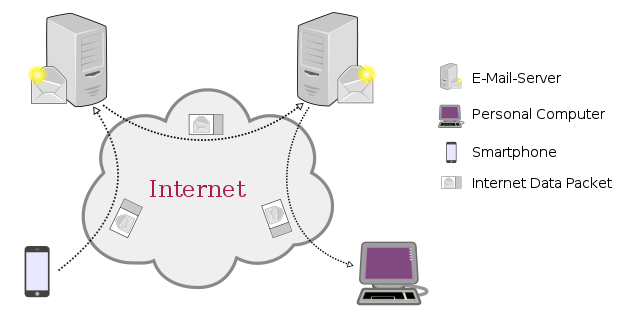
Los emails o cartas electronicas, tienen este flujo.. Uno es el que envia y otro es el que recibe

<p class="callout warning">Que sucede cuando algo falla en el camino ?</p>

Al igual que un cartero tradicional, cuando no puede enviar una carta pueden pasar estas cosas:

- Que instantaneamente *rebote a quien envio el email diciendole que no pudo entregar*
- Que vuelva a intentar en unas horas o dias 
    - Que luego de esos dias , *rebote a quien envio el email diciendole que no pudo entregar*
- Que siga intentando enviar para siempre - Poco probable

<p class="callout info">Entonces si estoy esperando un correo que no recibi, como puedo hacer para recibir todo ya mismo ?</p>

No se puede, porque los puntos anteriores depende de cada empresa (gmail, yahoo, o servidores propios ) y cada uno hace lo que desee.

Solo queda esperar y comenzaran a llegar, o rebotaran a quien los envio, con el aviso de que no pudo entregarlo.
![](https://www.godaddy.com/resources/latam/wp-content/uploads/como-funciona-un-servidor-de-email.png)