# Emails Oxsuite

# Tutorial sobre Servicio Comunicacion corporativa OX Suite

Una vez que ingresa a la pantalla de administración del servicio podrá ver esto :   
  
![](https://www.paneldecliente.com/f/kb/email/comunicacioncorporativa.png)

## Creacion los usuarios en Ox Suite

### Crear sus casillas de emails en Paneldecliente.com

1. Ingrese su email, por ejemplo ventas<a>@ </a>
    1. Al crear la casilla le generara una clave, *guardela en un lugar seguro*.
2. Al ingresar una direccion Email Alternativa, alli le enviará algunas configuraciones
3. Si desea cambiar la contraseña, podra hacerlo mas adelante desde el webmail

Recuerde que de acuerdo al plan seleccionado tiene ciertas cuentas que puede crear eso es **Total Cuentas de Email** y a medida que las crea figuran en **Cuentas de Email creados** y le informa cuantas **Cuentas de Email libres** le quedan**.** También podrá Agregar cuentas **Email adicionales al plan pedido.**

### Botón Gestionar Cuentas Email

Con las cuentas creadas podrá crear redirecciones ilimitadas. Por ejemplo puede configurar una casilla que no exista y que se redirija hacia otra casilla tipo [mercadolibre@SUPAGINA](mailto:mercadolibre@SUPAGINA) sea redirgido hacia una casilla existente que haya creado como <a>ventas@SUPAGINA</a>[  
  ](mailto:ventas@SUPAGINA)Con las cuentas ya creadas podrá configurar su software acorde al email de Habilitación del servicio.

---

---

## Ahora debe Sincronizar Calendarios y Libreta de Contactos entre todos sus dispositivos :  
  
![](http://paneldecliente.com/f/kb/email/homepage-oxsuite.PNG)

<span class="notranslate">Las siguientes opciones existen:</span>

<div id="bkmrk-suscribirse-contacto">- <span class="notranslate"> **<span class="link">Suscribirse</span>** contactos de redes sociales.</span>
- <span class="notranslate"> <span class="link">**Suscríbete** a</span> citas de su calendario de Google.</span>
- <span class="notranslate"> **<span class="link">Actualizar</span>** datos suscritos</span>
- <span class="notranslate"> Deshabilitar, habilitar, cambiar o eliminar una suscripción.</span> <span class="notranslate"> La información se puede encontrar en <span class="xref">Administración de carpetas suscritas  
      
      
    </span></span>

</div>### Cómo suscribirse datos de una red social:

<div id="bkmrk-seleccione-una-carpe"><div><div>1. <span class="notranslate"> Seleccione una carpeta de contactos privados en la aplicación de la <span class="phrase"><span class="guilabel">**libreta de direcciones**</span></span> .</span>
2. <span class="notranslate"> Haga clic en el icono de <span class="guibutton">**acciones específicas de**</span> la <span class="guibutton">**carpeta**</span></span> <span class="inlinemediaobject"><a contenteditable="false" name="ox.appsuite.user.fig.pubsub.subscribe.socialnetwork"></a>![](http://us3.webmail.mailhostbox.com/appsuite/help/images/appsuite_user_icon_foldertree_actions.png)</span> <span class="notranslate"> al lado del nombre de la carpeta.</span> <span class="notranslate"> Haga clic en <span class="guibutton">**Nueva suscripción**</span> .</span>
3. <span class="notranslate"> En la ventana <span class="guilabel">**Suscribir**</span> , seleccione los datos que se suscribirán:</span>
    
    <div>
    - <span class="notranslate"> Seleccione la fuente de datos del campo desplegable <span class="guilabel">**Origen**</span> .</span>
    - <span class="notranslate"> Si ya ha configurado una cuenta, seleccione el nombre de la cuenta con la fuente de datos en <span class="guilabel">**Cuenta**</span> .</span>
        
        <span class="notranslate"> Si aún no ha configurado una cuenta, haga clic en <span class="guilabel">**Agregar nueva cuenta**</span> .</span> <span class="notranslate"> Sigue las instrucciones.</span>
    
    </div>
4. <span class="notranslate"> Si los datos deben suscribirse a una nueva carpeta, habilite <span class="guibutton">**Agregar nueva carpeta para esta suscripción**</span> .</span>
    
    <span class="notranslate"> <span class="phrase">**Nota:**</span> Si no habilita esta opción, los datos se importarán a su carpeta personal de contacto.</span>
5. <span class="notranslate"> Haga clic en <span class="guibutton">**Suscribir**</span> .</span> <span class="notranslate"> Los datos son importados.</span> <span class="notranslate"> Esto puede tomar un tiempo.</span>

</div><div>  
</div></div></div><span class="notranslate"> <span class="phrase">**Sugerencia:**</span> una carpeta con datos suscritos está marcada con el icono de la <span class="guibutton">**nube**</span></span> <span class="notranslate"> Si hace clic en el ícono, se abre la configuración <span class="link"><span class="guilabel">**Suscripciones**</span></span> .  
  
</span>

### Cómo suscribir citas de su calendario de Google:

<div id="bkmrk-seleccione-una-carpe-1"><div>1. <span class="notranslate"> Seleccione una carpeta de calendario privada en la aplicación <span class="phrase"><span class="guilabel">**Calendario**</span></span> .</span>
2. <span class="notranslate"> Haga clic en el icono de <span class="guibutton">**acciones específicas de**</span> la <span class="guibutton">**carpeta**</span></span> <span class="inlinemediaobject">![](http://us3.webmail.mailhostbox.com/appsuite/help/images/appsuite_user_icon_foldertree_actions.png)</span> <span class="notranslate"> al lado del nombre de la carpeta.</span> <span class="notranslate"> Haga clic en <span class="guibutton">**Nueva suscripción**</span> .</span>
3. <span class="notranslate"> En la ventana <span class="guilabel">**Suscribir**</span> , seleccione los datos que se suscribirán:</span>
    
    <div>
    - <span class="notranslate"> Seleccione la fuente de datos del campo desplegable <span class="guilabel">**Origen**</span> .</span>
    - <span class="notranslate"> Ingrese el nombre de usuario y la contraseña de su cuenta de Google.</span>
    
    </div>
4. <span class="notranslate"> Si los datos deben suscribirse a una nueva carpeta, habilite <span class="guibutton">**Agregar nueva carpeta para esta suscripción**</span> .</span>
5. <span class="notranslate"> Haga clic en <span class="guibutton">**Suscribir**</span> .</span> <span class="notranslate"> Los datos son importados.</span> <span class="notranslate"> Esto puede tomar un tiempo.  
      
    </span>

</div></div>### Cómo actualizar los datos suscritos:

<span class="notranslate"> Junto con los objetos, los datos suscritos se actualizan a intervalos regulares.</span> <span class="notranslate"> También puede actualizar manualmente los datos de la carpeta suscrita.</span>

<div id="bkmrk-haga-clic-en-el-%C3%ADcon"><div>  
</div><div>1. <span class="notranslate"> Haga clic en el ícono del <span class="guibutton">**menú Sistema**</span></span> <span class="inlinemediaobject">![](http://us3.webmail.mailhostbox.com/appsuite/help/images/appsuite_user_icon_menuebars.png)</span> <span class="notranslate"> en el lado derecho de la barra de menú.</span> <span class="notranslate"> Haga clic en la opción de menú <span class="guibutton">**Configuración**</span> .</span>
2. <span class="notranslate"> En la barra lateral, haz clic en <span class="guibutton">**Suscripciones**</span> .</span>
3. <span class="notranslate"> Haga clic en <span class="guimenu">**Actualizar al**</span> lado de una suscripción en el área de visualización.</span>

</div></div>  


El tutorial completo de todo el manual, podra verlo en este link : [https://goo.gl/1C8MbE](https://goo.gl/1C8MbE)

# Casilla de oxSuite Webmail llena

Bien, aquí tenemos la posibilidad de bajar la cuota de Webmail ocupado en el servidor.

### Opción rápida

#### Borrando archivos grandes del webmail:

- [Ingrese a su webmail](http://manual.altomarketing.com/books/hosting-en-general/page/conceptos-generales-de-email "Conceptos generales de Email")
- Ordene todos sus correos por tamaño del archivo
- Borrando los mas pesados elimina el problema del espacio, y quizas tienen meses o años de antiguedad en webmail.

### Opción Backup.

##### Bajar los correos y borrarlos automáticamente:

Configure su cuenta en una nueva pc como **pop3,** configurando su outlook o thunderbird <span style="text-decoration: underline;">que borre los mensajes de mas de 60 o 90 dias de antigüedad</span>, *este tiempo es de su preferencia.*

Esto va a descargar TODOS los correos en su pc como backup, pero dejará en el webmail solamente los correos de los últimos xx días. Muy utilpara tener el celular o laptop, pero no es necesario ver los correos de hace meses o años atrás.

### Agrandar el espacio de la cuenta:

Si el servicio se lo permite puede ir a la configuración de la cuenta y ampliar el espacio de disco.

Por ejemplo si tiene **Comunicacion corporativa** debe hacerlo pidiendolo a su ejecutivo de cuentas.

# Donde apuntar MX Para comunicacion corporativa

# Ajustes DNS

Para que funcionen sus cuentas de correo electrónico usted necesita configurar sus DNS. Su Administrador de DNS puede ayudarlo a establecerlos.  
<span class="fineprint">(Su Administrador de DNS podría ser la compañía que le proee el hospedaje a su página web o a través de quien haya registrado su nombre de dominio.)</span>

<p class="callout danger"><span class="fineprint">reemplace SUDOMINIO.COM. por su DOMINIO Real en cada caso.</span></p>

### **Configuración de Correo**

<div id="bkmrk-"><div>  
</div></div>Su Administrador de DNS deberá insertar los siguientes registros MX en la Zona DNS de **centroethos.com.ar**

<div id="bkmrk-prioridad-alojamient"><div><div><table border="0" cellpadding="0" cellspacing="0" class="datatable" style="height: 118px; width: 100%;" width="100%"><thead><tr style="height: 29px;"><td style="height: 29px;">Prioridad</td><td style="height: 29px;">Alojamiento</td><td style="height: 29px;">Entrada MX</td><td style="height: 29px;">TTL</td></tr></thead><tbody><tr style="height: 29px;"><td style="height: 29px;">100</td><td style="height: 29px;">SUDOMINIO.COM.</td><td style="height: 29px;">us2.mx3.mailhostbox.com.</td><td style="height: 29px;">1 day</td></tr><tr style="height: 31px;"><td style="height: 31px;">100</td><td style="height: 31px;">SUDOMINIO.COM.</td><td style="height: 31px;">us2.mx1.mailhostbox.com.</td><td style="height: 31px;">1 day</td></tr><tr style="height: 29px;"><td style="height: 29px;">100</td><td style="height: 29px;">SUDOMINIO.COM.</td><td style="height: 29px;">us2.mx2.mailhostbox.com.</td><td style="height: 29px;">1 day</td></tr></tbody></table>

</div></div></div>### **Configuración de Personalización de Marca**

<div id="bkmrk-por-favor-agregue-lo">  
Por favor agregue los siguientes registros CNAME para que la personalización de su marca funcione <div><table border="0" cellpadding="0" cellspacing="0" class="datatable" width="100%"><thead><tr><td>Alias Host</td><td>Canonical Host</td><td>TTL</td></tr></thead><tbody><tr><td>pop.SUDOMINIO.COM.</td><td>us2.pop.mailhostbox.com.</td><td>1 day</td></tr><tr><td>imap.SUDOMINIO.COM.</td><td>us2.imap.mailhostbox.com.</td><td>1 day</td></tr><tr><td>smtp.SUDOMINIO.COM.</td><td>us2.smtp.mailhostbox.com.</td><td>1 day</td></tr><tr><td>webmail.SUDOMINIO.COM.</td><td>us3.webmail.mailhostbox.com.</td><td>1 day</td></tr></tbody></table>

</div></div>### **Correo de configuración de seguridad**

<div id="bkmrk--0"><div>  
</div></div>Su Administrador de DNS debe insertar los siguientes registros TXT en la zona DNS de centroethos.com.ar

<div class="pointer-container" id="bkmrk--1" style="display: block;"><div class="pointer anim is-page-editable" style="left: 58.4098%;"><div class="input-group inline block"></div>[<svg class="svg-icon" data-icon="edit" role="presentation" viewbox="0 0 24 24" xmlns="http://www.w3.org/2000/svg"> </svg>](http://manual.altomarketing.com/books/dominios/page/donde-apuntar-mx-para-comunicacion-corporativa/edit?content-id=bkmrk-alojamiento-valor-tt&content-text=%0A%0A%0A%0A%0AAlojamiento%0AValor%0ATTL%0A%0A%0A%0A%0ASUDOMINIO.COM.%0A%0A%0Av%3D "Contenido editado")</div></div><div id="bkmrk-alojamiento-valor-tt"><div><div><table border="0" cellpadding="0" cellspacing="0" class="datatable" width="100%"><thead><tr><td>Alojamiento</td><td>Valor</td><td>TTL</td></tr></thead><tbody><tr><td><div>SUDOMINIO.COM.</div></td><td><div>v=spf1 redirect=_spf.mailhostbox.com</div></td><td>1 Day</td></tr><tr><td><div>20200219._domainkey.SUDOMINIO.COM.</div></td><td><div>*este dato cambia por cada dominios, consulte en soporte*</div></td><td>1 Day</td></tr></tbody></table>

</div></div></div>

# Como obtener mis emails para mi dominio

Mediante Paneldecliente, usted podrá obtener casillas de correo para su dominio comprado, y el proceso es muy simple !

Le vamos a indicar paso a paso como se obtienen los correos.

#### Buscar su dominio en Paneldecliente

El primer paso es dentro de su paneldecliente, al dominio que desea agregar correos:

[![16aFupIg7oZddumN-ingresar-a-mis-dominios.png](http://158.69.5.121:6875/uploads/images/gallery/2023-03/16afupig7ozddumn-ingresar-a-mis-dominios.png)](http://manual.altomarketing.com/uploads/images/gallery/2022-05/16aFupIg7oZddumN-ingresar-a-mis-dominios.png)

#### Activar Servicio de emails

Una vez que esta dentro de esa sección, podrá ver todos los dominio que tenga y deberá ingresar al que desee agregar emails o inclusive activar un redireccionamiento hacia otra casilla como su gmail por ejemplo.

Una vez dentro tendrá la posibilidad de solicitar activar los emails y redireccionamiento

`Este servicio podría tener un pequeño cargo anual dependiendo de sus servicios`

[![dZgYFoAZmg1j3o3G-activar-redireccionamiento.png](http://158.69.5.121:6875/uploads/images/gallery/2023-03/dzgyfoazmg1j3o3g-activar-redireccionamiento.png)](http://manual.altomarketing.com/uploads/images/gallery/2022-05/dZgYFoAZmg1j3o3G-activar-redireccionamiento.png)

#### Crear cuentas de emails

Una vez activado apareceran este menu donde podrá ver:

- Webmail: generalmente es su webmail.SUDOMINIO
- Resumen: podra ver los emails creados, solo redirecion y mucho mas.
- Crear Nuevas cuentas de email 
    - Crear una nueva cuenta le va a generar una clave y podrá verlo en webmail las 24 horas.
- Crear redireccionamiento 
    - El redireccionamiento reenvía hacia otra casilla de su elección cuando le envían a una dirección que usted defina.

[![Jn6aQih5sOb01UdG-gestionar-cuentas-de-email.png](http://158.69.5.121:6875/uploads/images/gallery/2023-03/jn6aqih5sob01udg-gestionar-cuentas-de-email.png)](http://manual.altomarketing.com/uploads/images/gallery/2022-05/Jn6aQih5sOb01UdG-gestionar-cuentas-de-email.png)

---

### Preguntas frecuentes

#### No esta usando nuestros servidores DNS.

Si le aparece ese mensaje tiene facil solución.

En la imagen debajo hay 2 mensajes.

1. Debe cambiar los dns hacia los de nuestro datacenter nube por defecto, para poder brindarle los correos electronicos en la nube, al hacer esto, tambien debe hacer el punto 2
2. Como el trafico va directo hacia nuestro datacenter, debe crear 2 registros A ( con y sin www ) apuntando hacia la dirección ip del servidor donde esta alojado su sitio web. Si tiene el hosting con nosotros, simplemente vaya al paneldecliente &gt;&gt; Mis servicios &gt;&gt; hosting &gt;&gt; y en los datos que aparecen vera la dirección ip del servidor donde esta alojado el sitio web. ![W1VZSckGALgchfTe-cambiar-dns-de-dominio.png](http://158.69.5.121:6875/uploads/images/gallery/2023-03/w1vzsckgalgchfte-cambiar-dns-de-dominio.png)

# Como cambio la clave

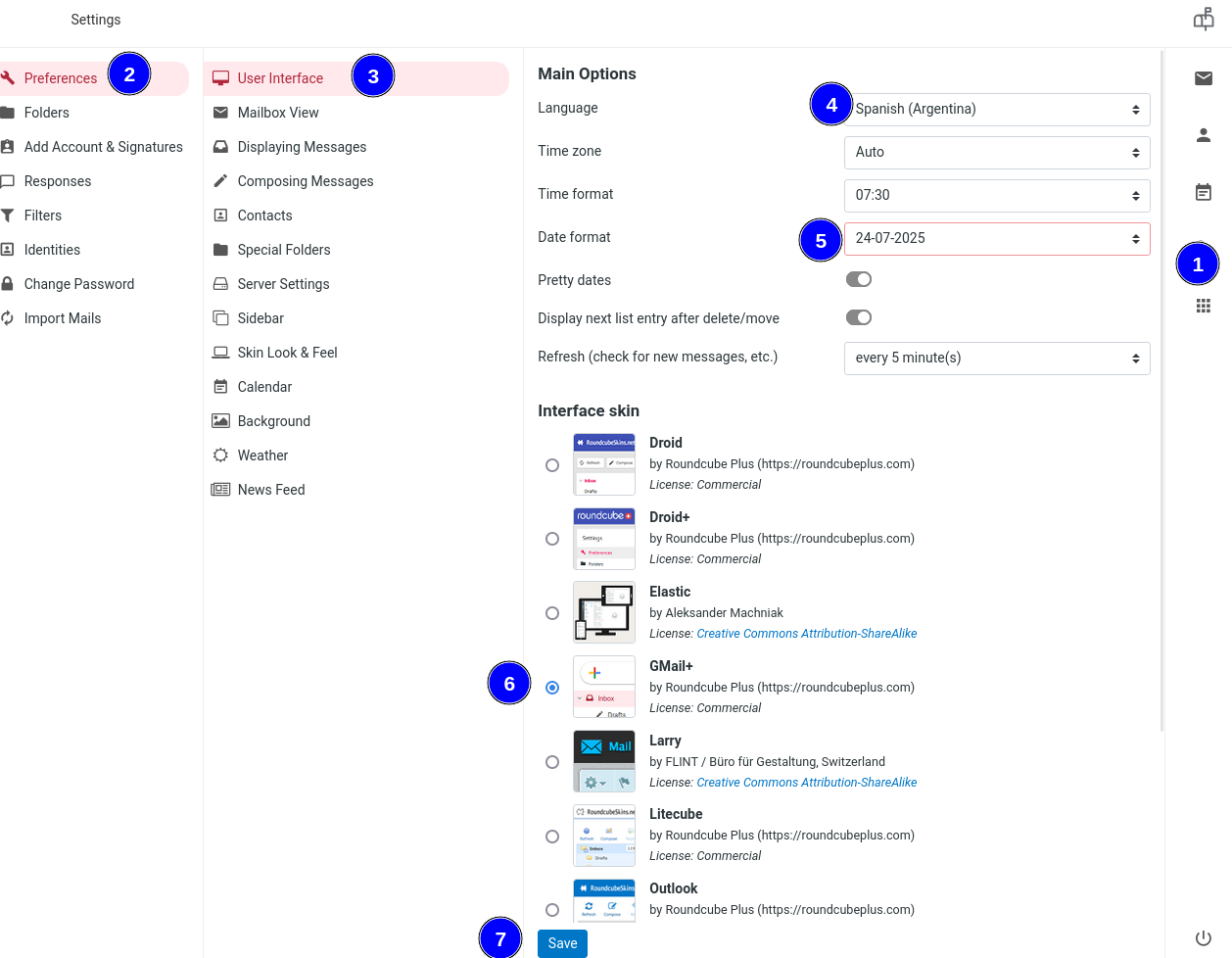
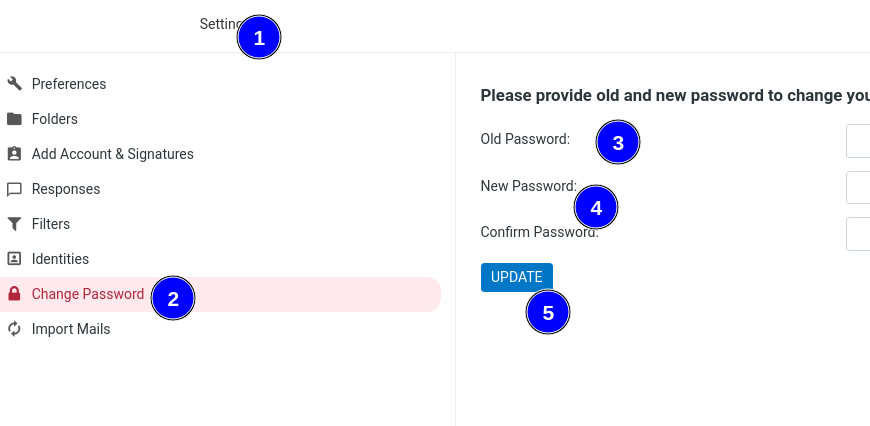
<p class="callout warning">Dentro del webmail presione SETTINGS a la derecha</p>

### cambiar el IDIOMA A CASTELLANO

[![image.png](https://manual.altomarketing.com/uploads/images/gallery/2025-01/scaled-1680-/0ZLimage.png)](https://manual.altomarketing.com/uploads/images/gallery/2025-01/0ZLimage.png)

### Cambiar la clave del webmail

[![image.png](https://manual.altomarketing.com/uploads/images/gallery/2025-01/scaled-1680-/Dooimage.png)](https://manual.altomarketing.com/uploads/images/gallery/2025-01/Dooimage.png)