# Instalado cwp - preparando antes de usar

Apenas ingreso y esta recien instalado vere algo como esto:

## Home page

[![home centoswebpanel.png](https://manual.altomarketing.com/uploads/images/gallery/2024-01/scaled-1680-/home-centoswebpanel.png)](https://manual.altomarketing.com/uploads/images/gallery/2024-01/home-centoswebpanel.png)

<p class="callout success">El orden de como esta planteado este manual les garantizara que el servidor funcione bien.</p>

Debajo les damos los nombres del menu izquierdo, mas que deben hacer, mas una breve explicacion

### <span style="text-decoration: underline;">DNS Functions</span>

##### Edit Nameservers ips

Son los nombres que pusimos en el paso 1 para que puedan llegar los dominios al servidor, solo escribimos los Name server y borramos las ips, y al guardar deberia decir

```
Nameservers updated.
```

### <span style="text-decoration: underline;">Server Settings</span>

##### Change root password

```
Changing password for user root.
passwd: all authentication tokens updated successfully
```

<p class="callout danger">Es conveniente cambiar la clave root a una mas dificil, anotarla por favor !</p>

##### Change Hostname

una vez que en el paso anterior el servidor sabe cuales son los nombres de servidor, debemos verificar el hostname y crear un SSL para que cuando ingresemos siempre tengamos conexion SSL.

Presionamos Change Hostname -&gt;

```
Hostname changed successfully, for a more detailed info you can check the log: /var/log/cwp/autossl.log
```

##### Change Server Date &amp; Time

Aquí puede elegir la hora de su conveniencia para la mayoría de sus clientes

esta característica podría no funcionar si vemos la alerta

> <span style="color: red;">\*</span> This option do not work on VPS systems like openVZ, for openVZ Date/Time need to be set on the main node but you can change the timezone.

### <span style="text-decoration: underline;">Security</span>

#### CSF Firewall  


es el firewall mas usado del mundo en webhosting, totalmente gratuito y estable.

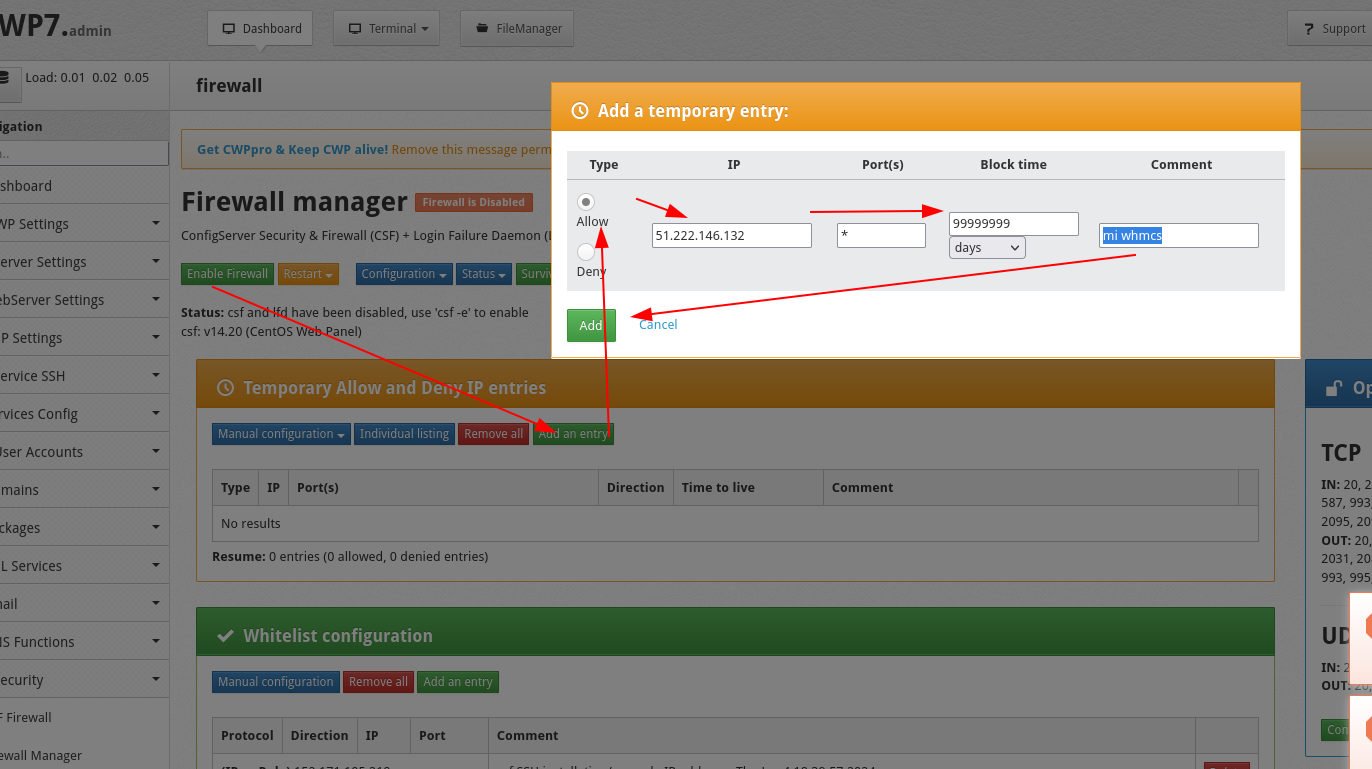
- Lo habilitamos en Enable
- Si usamos whmcs o alguno otro software que creara cuentas en el hosting, debemos agregar la ip en lista blanca 
    - Add an entry y Allow
![firewall.png](https://manual.altomarketing.com/uploads/images/gallery/2024-01/scaled-1680-/firewall.png)

#### Agregar puertos

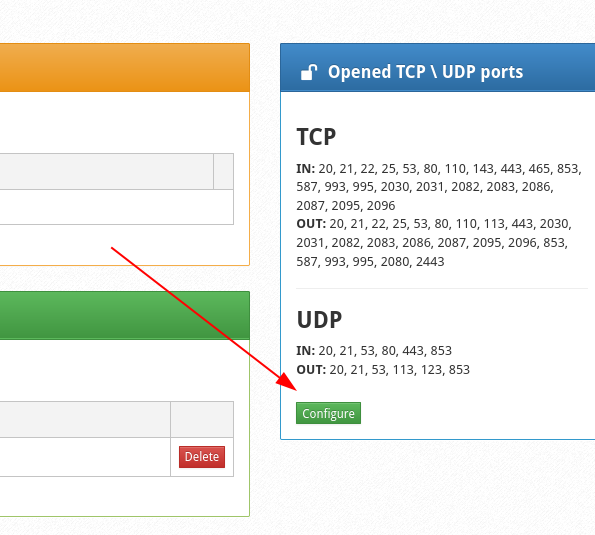
Debemos agregar algunos puertos para que el firewall no los bloquee
![firewall puertos.png](https://manual.altomarketing.com/uploads/images/gallery/2024-01/scaled-1680-/firewall-puertos.png)

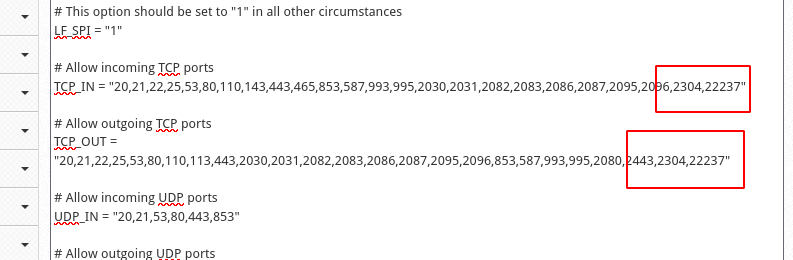
Alli debo bajar hasta donde estan los puertos y agregar **2304** y el numero de puerto que le puse al **SSH**

**Siempre entre comas**

**![peurtos nuevos.png](https://manual.altomarketing.com/uploads/images/gallery/2024-01/scaled-1680-/peurtos-nuevos.png)**

### <span style="text-decoration: underline;">PHP SETTINGS  
</span>

##### php Selector  


- Webserver Settings 
    - Select webservers - Cambiar a **Nginx &amp; Varnish &amp; Apache**
    - **Si el hostname anda bien, &gt; Apache redirect al hostname no la ip**
    -
- Cambiar los dns a los correspondientes.

### <span style="text-decoration: underline;">WebServer Settings  
</span>

##### Select Webservers  


El Webserver elegido no solo garantizara que funcione bien el servidor, sino que soporte decenas o miles de sitios web con millones de visitas.

Usted debe elegir el webserver de su conveniencia, pero le cuento las 3 opciones mas usadas

- Solo alojar Sitios Html, y Sitios Php chicos = **Nginx &amp; Varnish &amp; Apache**
- Principalmente sitios web en Wordpress = **Nginx &amp; Apache**
- **Sitios php a medida, desarrollos especiales o php viejos = Apache Only**

<p class="callout success">Yo siempre elijo **Nginx &amp; Varnish &amp; Apache**</p>

##### Apache redirects editor

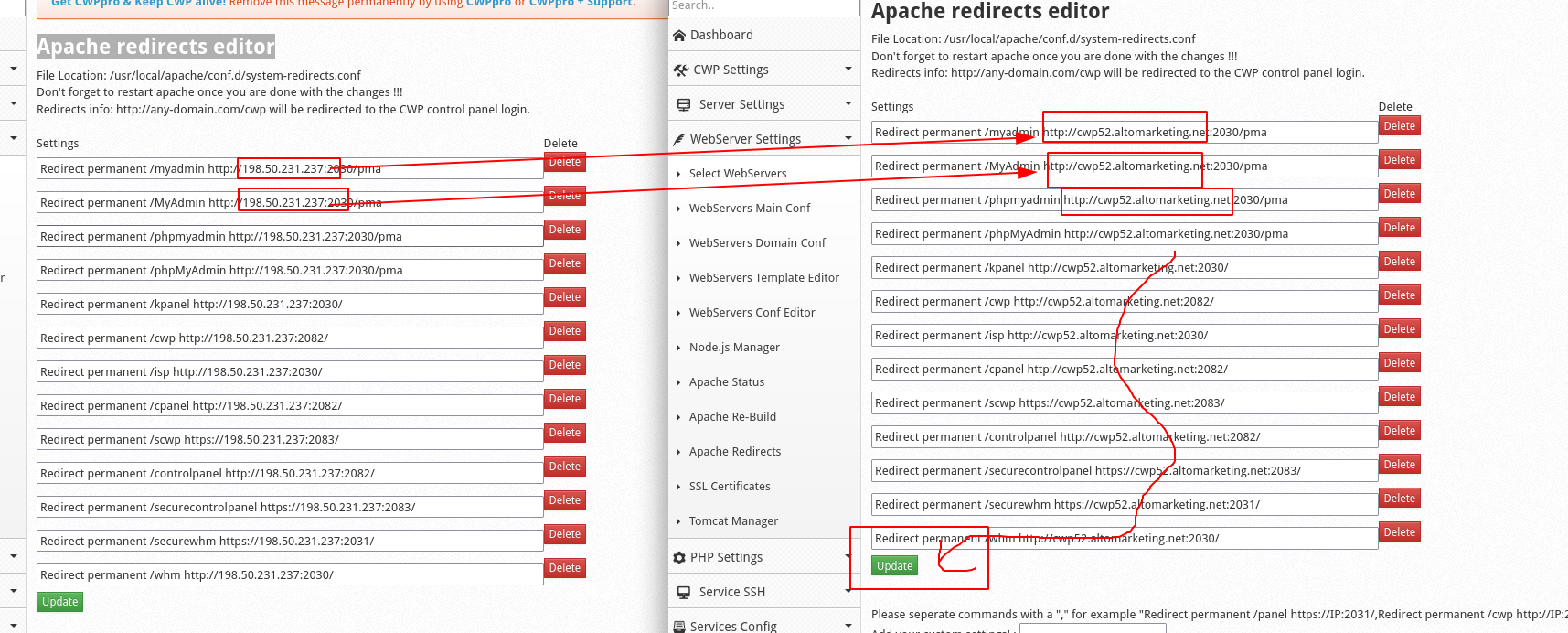
Hay que modificar si ya puedes entrar bien al servidor por el hostname, en esta seccion asi se podra usar HOSTNAME en vez de la ip

Cambiando como lo indica la imagen
![update redirect.png](https://manual.altomarketing.com/uploads/images/gallery/2024-01/scaled-1680-/update-redirect.png)

### <span style="text-decoration: underline;">Packages  
</span>

##### Packages

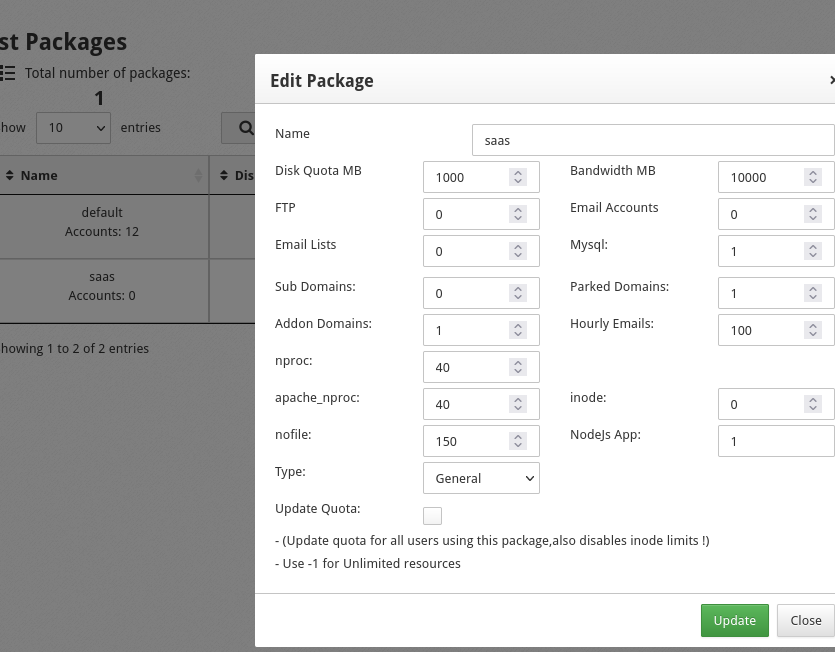
Aqui crearemos los paquetes de hosting que usaran, cada uno puede hacer lo que guste por ejemplo asi

<p class="callout warning">*Si va a usar Whmcs o Wisecp debe coincidir con el nombre del paquete de hosting que hemos creado*</p>

![packages.png](https://manual.altomarketing.com/uploads/images/gallery/2024-01/scaled-1680-/packages.png)


### <span style="text-decoration: underline;">User Accounts  
</span>

##### Features, themes  


Aquí ya estamos cambiando la estética y detalles

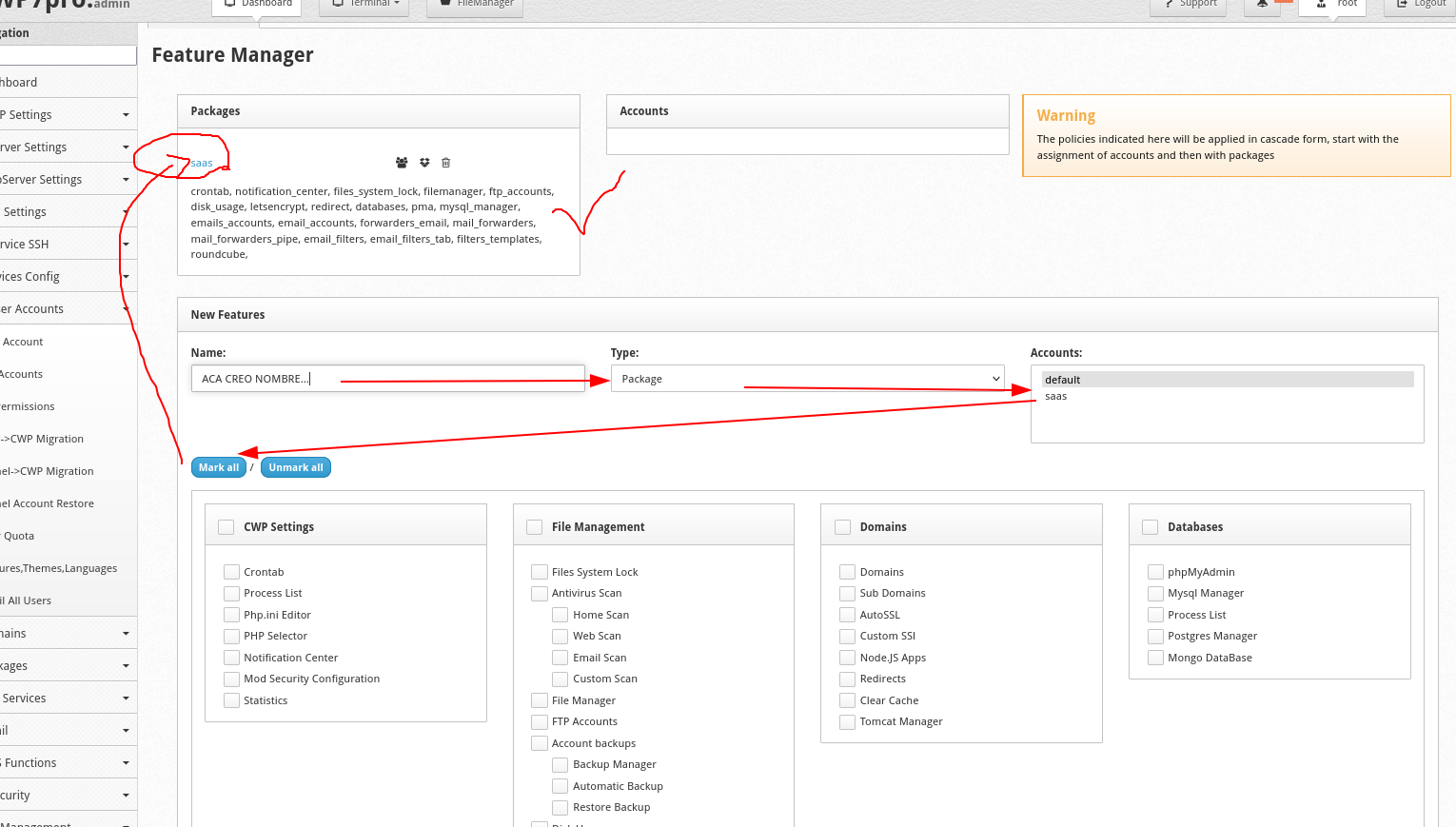
<p class="callout info">Features MANAGER  
</p>

Permite poner a cada usuario o a cada paquete de hosting, diferentes caracteristicas de su panel de hosting.

Ejemplo:

- Paquete hosting = Wordpress (le saco en feature que no tenga mongodb o Node.js ni emails)
- Paquete Soloemail = Le saco ssl y lo que guste
- y asi...

Ejemplo visual

[![FEATURE CWP.png](https://manual.altomarketing.com/uploads/images/gallery/2024-01/scaled-1680-/feature-cwp.png)](https://manual.altomarketing.com/uploads/images/gallery/2024-01/feature-cwp.png)
<p class="callout info">LANGUAGES</p>

Aquí puedo poner que el castellano sea el tema pro defecto

<p class="callout info">TEMPLATES</p>

En la solapa Template editor pages, podremos poner nuestro html que se vera por defecto cuando una nueva cuenta de hosting sea creada, sino se mostrara el html por defecto de cwp

Por ejemplo este codigo redirije hacia otra web

> INDEX Por defecto

```html
<html>

<head>
<meta http-equiv="refresh" content="0; url=http://cdn.altomarketing.com/cpanel/nuevohosting" />
<title> Web Posting Information </title>
</head>

<body></body>
</html>
```

#### Skeleton para Control web panel

<span class="" data-index="0">\* Aquí debemos usar solo la extensión HTML. </span><span class="" data-index="1">PHP NO funcionará ya que estas plantillas también se utilizan para evitar problemas de carga alta, ya que el HTML no causará una carga alta como PHP.  
</span>

##### <span class="" data-index="2">Plantilla de cuenta suspendida</span>

<span class="" data-index="2">  
</span><span class="" data-index="3">Para activar plantillas HTML personalizadas para cuentas suspendidas, debe crear una carpeta personalizada y agregar en ella su archivo index.htm</span>

```
/usr/local/cwpsrv/htdocs/resources/admin/tpl/suspend_account_tpl_custom/
```

<span class="" data-index="5">Nginx y Apache leen plantillas personalizadas para páginas suspendidas desde esta ubicación por lo que también necesitarías modificarlas allí  
</span>

```
/usr/local/apache/htdocs/suspended-page/

```

<span class="" data-index="11">alli pongo..  
</span>

```html
<html>

<head>
<meta http-equiv="refresh" content="0; url=http://cdn.altomarketing.com/cpanel/suspension" />
<title> Web Posting Information </title>
</head>

<body></body>
</html>
```

##### <span data-index="12">Skeleton para Plantilla de cuenta nueva</span>

<span data-index="12">  
</span><span class="" data-index="13">Para activar plantillas HTML personalizadas para nuevas cuentas necesitas crear una carpeta personalizada y añadir en ella tu archivo index.html</span><span class="" data-index="14">  
</span><span class="" data-index="15"> </span><span data-index="17">  
</span><span class="" data-index="18">\* La plantilla de cuenta nueva se utiliza al crear una nueva cuenta y copia el contenido desde la ubicación de la plantilla a la carpeta public\_html del nuevo usuario de la cuenta.</span>

```
/usr/local/cwpsrv/htdocs/resources/admin/tpl/new_account_tpl_custom/

```

#### EJEMPLO SKELETON  


Debo abrir el Filemanager

![filemanager.png](https://manual.altomarketing.com/uploads/images/gallery/2024-01/scaled-1680-/filemanager.png)

y luego ir especificamente hasta la ruta

```
/usr/local/apache/htdocs/suspended-page
```

alli hay un html, al modificarlo ese sera loq eu se vea cuando una cuenta de hosting este suspendida.

Nosotros por ejemplo ponemos una redireccion hacia un html nuestro

```html
<html>

<head>
<meta http-equiv="refresh" content="0; url=http://cdn.altomarketing.com/cpanel/nuevohosting" />
<title> Web Posting Information </title>
</head>

<body></body>
</html>
```

TIP final

entrar por ssh y copiar el tema para cambiar y sacarle el cambio de contraseña

copiar /usr/local/cwpsrv/var/services/users/cwp\_theme/original

hacia /usr/local/cwpsrv/var/services/users/cwp\_theme/altomarketing

chown

despues en el archivo index.html, buscar **changepass y sacarlo**

` <li><a href="#" data-toggle="modal" data-target="#modal-changepass">{{langene.CHANGEPASS}}</a></li>`

`  chown cwpsvc:cwpsvc altomarketing/ -R`

</body></html>